会社員時代に貸与された PC とオフィス環境で仕事をしてきたエンジニアが独立に踏み出したとき、まず直面するのが「自宅で本格的に開発を回すための環境をどう整えるか」という問いです。ノート PC 1 台と折りたたみデスクで日常業務ができていたとしても、フルタイムで複数クライアントの業務を回すには足りない場面が必ず出てきます。
一方で、「テレワーク環境の作り方」を扱った記事の多くは会社員のリモート勤務を前提としていて、フリーランス特有の判断基準にはあまり触れていません。クライアントから渡されるセキュリティ要件書、案件が途切れた月でも耐える固定費設計、機材を事業投資として経費化する視点。これらは会社員時代には会社側が整えてくれていた領域なので、独立後に初めて自分で判断することになります。
会社員時代の延長で「快適そうな機材リスト」だけを見て買い揃えると、案件開始後に「クライアントの要件を満たせない」「投資額が回収できない」という事態に陥りがちです。逆に、投資を絞りすぎると生産性が上がらず、稼働時間あたりの単価が伸びません。
本記事では、フリーランスエンジニアの在宅ワーク環境構築を「生産性」「セキュリティ(クライアント要件)」「事業性(ROI と経費)」の 3 要件で整理し、最低限そろえる機材、生産性を上げる周辺環境、クライアント要件を満たすセキュリティ設計、10 万・20 万・40 万の予算別スタートアッププラン、経費化と ROI の考え方までを一気通貫で解説します。読み終わる頃には「まずこの構成で始めて、案件が入り始めたらここを段階的に追加する」という具体的な購入計画が立てられる状態を目指します。
フリーランスエンジニアの在宅ワーク環境で押さえる3つの要件
在宅ワーク環境を「なんとなく良さそうなもの」の寄せ集めで揃えると、必ずどこかで破綻します。まずはフリーランスとして意識すべき 3 つの要件を先に押さえ、以降の章の具体的な選定基準を「どの要件を満たすためのものか」という視点で読み進められるようにします。
会社員のテレワークとフリーランスの在宅ワークで違うこと
会社員のテレワークとフリーランスの在宅ワークには、環境設計の観点で 3 つの決定的な違いがあります。
第一に、機材・回線・ソフトウェアの費用負担が原則すべて自己負担になります。会社員時代は PC・モニター・VPN クライアント・ライセンスがすべて会社支給だったのに対し、フリーランスは購入判断・支払い・保守までを自分で回す必要があります。
第二に、複数クライアントの業務を並行して回すことが前提になります。1 社専属のフリーランスもいますが、多くの場合はプロジェクトごとに要件・使用ツール・セキュリティレベルが異なる複数案件を回します。「あるクライアントの案件では VPN が必須、別のクライアントは端末証明書が必須」という状況が普通に発生するため、環境の柔軟性が問われます。
第三に、案件獲得の継続性がすべての前提になります。会社員なら月末に給与が振り込まれますが、フリーランスは稼働時間が売上に直結します。稼働時間を安定して確保するために「体を壊さない椅子」「集中を保てるモニター配置」「トラブルで作業が止まらない冗長性」への投資は、贅沢ではなく事業継続そのものへの投資と位置づけられます。継続的に案件を得る仕組みは、フリーランスのリモートワーク案件を継続して取る方法でも整理しています。
3要件(生産性 / セキュリティ / 事業性)の全体像
以上の違いを踏まえると、フリーランスエンジニアの在宅ワーク環境は次の 3 要件で設計する必要があります。
要件 | 何を意味するか | 該当する主な要素 |
|---|---|---|
生産性 | 稼働時間 = 売上のため、時間あたりの成果が上がる環境 | デスク・チェア・モニター・入力デバイス・照明・作業スペース |
セキュリティ | クライアントごとに異なる情報セキュリティ要件を満たせる環境 | 物理的な作業空間の遮蔽・端末暗号化・パスワード管理・VPN・バックアップ |
事業性 | 初期投資の ROI と、月次固定費が売上減月にも耐えるかの設計 | 機材の経費化・按分・投資回収期間の試算 |
一般的なテレワーク環境構築の記事は「生産性」の観点に寄っていることが多く、セキュリティは会社支給前提、事業性は視野に入っていません。以降のセクションでは、フリーランス視点でこの 3 要件をどう満たすかを、実際の機材選定と予算配分に落とし込んで解説します。
最低限そろえる基本機材(PC・ネット回線・作業スペース)
まずは「これがないと初日から仕事にならない」基本機材を整理します。ここで挙げる 3 要素は、後述する周辺機器のアップグレードよりも優先度が高く、予算が限られる場合でも真っ先に確保する必要があります。
開発用PCのスペック目安と予算
開発用 PC のスペック選定は、対応する案件の技術領域と、想定される 3〜4 年の使用期間から逆算します。目安としては次のとおりです。
用途 | CPU | メモリ | ストレージ | 想定価格帯 |
|---|---|---|---|---|
Web 系(React / Node.js / Rails など) | Apple M2/M3、Intel Core i7 / Ryzen 7 同等以上 | 16GB 以上(推奨 32GB) | SSD 512GB 以上 | 15〜25 万円 |
コンテナ・仮想化を多用する SRE / バックエンド | Apple M3 Pro / M4、Intel Core i7〜i9 / Ryzen 7〜9 | 32GB 必須(推奨 64GB) | SSD 1TB 以上 | 25〜40 万円 |
iOS / macOS 開発を含む案件 | Apple M2/M3 以上(Mac 必須) | 16〜32GB | SSD 512GB 以上 | 20〜30 万円 |
Windows 系(.NET・業務系・Windows 専用ツール) | Intel Core i7 / Ryzen 7 以上 | 16GB 以上 | SSD 512GB 以上 | 15〜25 万円 |
Mac と Windows のどちらを選ぶかは、狙う案件領域で決めるのが実務的です。iOS アプリ開発を受ける可能性があれば Mac が必須、Windows 専用ツール(Excel マクロや業務系レガシー)を扱う案件が多ければ Windows、Web 系中心ならどちらでも問題ありません。両プラットフォームの案件を受けたい場合は Mac + Windows の Parallels などで対応する構成も現実的です。
メモリはケチらない方が結果的に安上がりです。16GB でも Web 開発は動きますが、Docker で複数コンテナを立てる、大きめの IDE と Chrome を同時に開く、ビデオ会議を並行する、といった典型的な作業をすると 16GB では逼迫し、スワップが発生して体感速度が落ちます。案件単価を時給換算すると、待ち時間の削減で機材差分を回収する時間は驚くほど短くなります。
インターネット回線の選定(回線種別・IPv6・有線接続の優先順)
回線は「速度」よりも「安定性」「上り帯域」「遅延の少なさ」で選びます。オンライン会議の音声・映像品質、Git のプッシュ/プル、大容量ファイルの授受は、上り帯域と Ping 値が支配的だからです。
優先すべき条件は次の 3 点です。
- 光ファイバー(FTTH)を選ぶ: 集合住宅の VDSL や CATV では、上り帯域が慢性的に不足しがちです。可能な限り光ファイバーの戸別配線を選択します。
- IPv6 IPoE 対応のプロバイダを選ぶ: 旧式の PPPoE 接続は夜間・週末に遅延が悪化しやすく、業務利用の最低ラインとされる Ping 50ms 以下を維持しにくくなります。IPv6 IPoE(v6 プラス、transix 等)に対応したプロバイダなら混雑時間帯でも速度低下が起きにくいことが知られています(光回線の選び方と 3 条件(2026 年最新))。
- PC は有線 LAN で接続する: Wi-Fi でも動きますが、オンライン会議中に画面共有・スクリーン録画・ビルドが重なると、無線区間で遅延・パケットロスが増えます。ルーターと作業机の間にカテゴリ 6A 以上の LAN ケーブルを 1 本引くだけで安定性は劇的に上がります。
工事期間が長い光回線を待てない場合の暫定策として、ホームルーター型の 5G 回線を「即日開通用」として利用し、光回線の開通後は解約する運用も選択肢に入ります。ただしオンライン会議の頻度が高い案件では暫定策のまま常用しない方が無難です。
作業スペースの最低要件(面積・照度・オンライン会議の背景・遮音)
作業スペースは「机の広さ」だけでなく、照度・オンライン会議での背景・音の遮蔽まで含めて最低要件を確保します。
- 面積: デスクは最低でも幅 1200mm × 奥行 600mm を確保します。モニター 1 枚とキーボード、ノート PC、書類スペースを載せるとこれ以下では手狭になります。
- 照度: JIS 規格の事務所照度基準では読書・作業空間で 500〜750lx が推奨されます。天井照明だけでは机上が暗くなるため、デスクライトの追加を前提とします。
- オンライン会議の背景: 打ち合わせが多い案件では、無地の壁または簡易な背景シートを背にする配置にします。バーチャル背景は端末負荷が高く、長時間の会議では負荷になります。
- 遮音: 家族と同居している場合、リビングから距離のある部屋を優先します。難しい場合はドアの隙間テープ、書棚を壁面に配置するなどで生活音を減らします。オンライン会議の音漏れは、後述するクライアント要件の「情報の物理的な遮蔽」に直結する項目でもあります。
生産性を上げる作業環境の作り方(デスク・チェア・モニター・周辺機器)
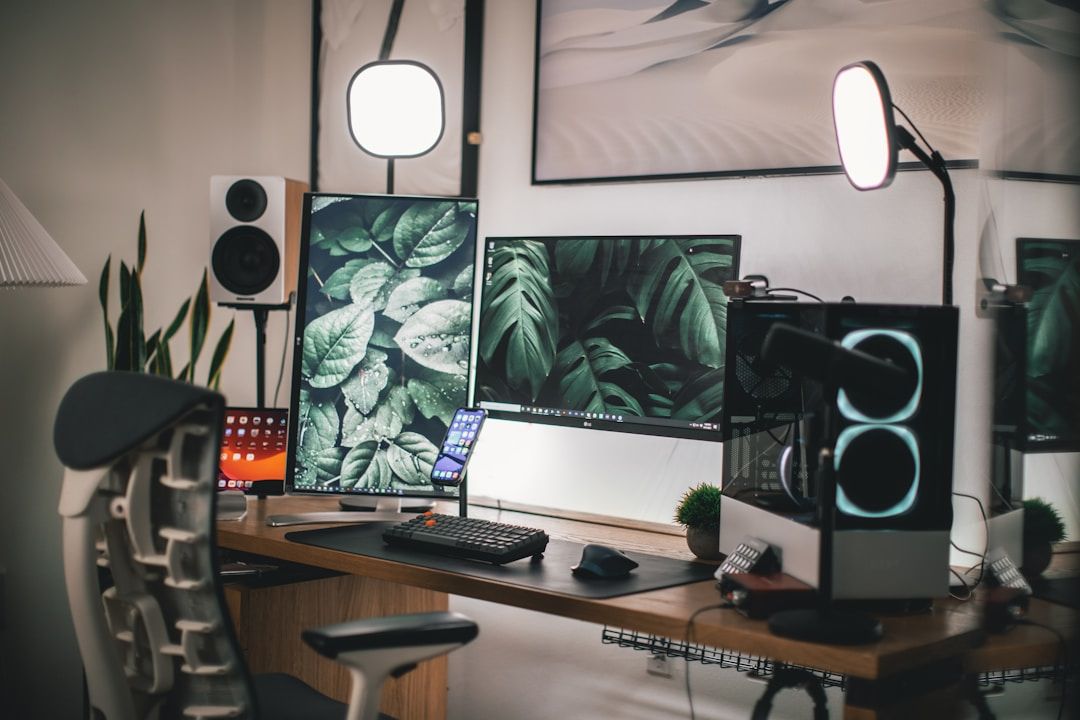
基本機材が揃ったら、次は稼働時間あたりの成果を上げるための投資に進みます。フリーランスにとって稼働時間 = 売上のため、快適性への投資は贅沢ではなく事業性能に直結する投資です。ここでは、優先度と価格帯の目安を整理します。
デスク(サイズ・電動昇降の要否・配線処理)
デスクはサイズ・耐荷重・配線処理の 3 点で判断します。
- サイズ: 27 インチモニターを 2 枚並べる想定なら、幅 1400mm 以上、奥行 700mm 以上を推奨します。奥行 600mm ではモニターとキーボードの距離が近すぎ、目の疲労が増えます。
- 電動昇降: 一日 8 時間以上座る前提なら投資価値があります。座位と立位を切り替えることで、腰・肩の疲労蓄積を分散できます。予算的に厳しい場合は、まず固定デスクで開始し、案件が安定してから追加する順序でも問題ありません。
- 配線処理: モニター・PC・ドッキングステーション・充電器と配線本数が多くなるため、天板裏に配線トレイを付けられるモデルを選ぶと後で楽になります。
価格帯の目安は、固定式で 3〜5 万円、電動昇降で 6〜12 万円です。
チェア(長時間作業前提の投資基準と価格帯)
チェアは「1 日の稼働時間 × 週稼働日数 × 契約期間」で必要な機能が変わります。フルタイム稼働(週 5 日・1 日 8 時間以上)を想定するなら、次の機能はマストです。
- ランバーサポート(腰部支持)
- 座面高・肘掛け高の調整
- リクライニング角度の固定
- 座面奥行きの調整(脚長に合わせる)
価格帯としては、上記機能を満たすチェアは新品で 5〜10 万円台が一つの水準になります。ハイエンドの人間工学チェア(アーロン等の 20 万円台)は長期的な健康投資として価値がある一方、初期投資としては後回しでも問題ありません。案件が安定して単価が上がったタイミングで買い替える順序が現実的です。
中古市場やアウトレットも視野に入れると、5 万円台で十分な機能のチェアが見つかります。
モニター(枚数・解像度・接続方式)
モニターは「1 枚 27 インチ 4K」または「2 枚 24〜27 インチ WQHD」のいずれかから始めるのが実務的です。
- 1 枚 4K 派: 単一ディスプレイに複数ウィンドウを並べる運用。ウィンドウ管理ツール(Rectangle、Magnet、PowerToys 等)と組み合わせると 24 インチ 2 枚分の作業領域を確保できます。デスクスペースが限られる場合や、モニターアーム 1 本で済ませたい場合に向きます。
- 2 枚派: 「エディタ用」「ブラウザ / ドキュメント用」を物理的に分ける運用。エディタとブラウザの往復が多い開発では、視線移動が減り生産性が上がります。オンライン会議中に議事メモを取る場面でも、片方に会議画面、もう片方にメモを置く運用が快適です。
接続方式は、USB-C(DisplayPort Alt モード)・HDMI・DisplayPort のいずれか。USB-C 対応のノート PC を使う場合、モニター側から PC への給電も 1 本のケーブルで賄えるモデル(USB-C PD 対応)を選ぶと配線がすっきりします。
入力デバイスと照明(キーボード・マウス・マイク・ライト)
キーボード・マウス・マイク・ライトは「日常の摩擦を減らす」ための投資です。個別に高額なものを買う必要はありませんが、次の観点で選定すると失敗が減ります。
- キーボード: 1 日中打鍵する仕事のため、指と手首の負担を減らせるモデル(HHKB、REALFORCE、静音赤軸系メカニカル、Microsoft Sculpt など)を選びます。JIS/US 配列は開発するコードに合わせて統一します(英字比率の高いコーディングでは US 配列が有利という声も多いですが、既存の慣れを優先しても問題ありません)。
- マウス/トラックボール: 長時間使用では手首の負担が小さい親指トラックボール型(Logicool MX ERGO、ELECOM HUGE 等)が候補になります。細かい作業が多い場合は Logicool MX Master 3S 等のマウスも根強い定番です。
- マイク: オンライン会議の相手が「聞き取りやすい」と感じる音質は、業務品質そのものへの印象に影響します。PC 内蔵マイクではなく、USB マイク(Blue Yeti Nano、SHURE MV5 等)またはヘッドセット(Jabra Evolve 2 等)を推奨します。
- デスクライト: 目の疲労を減らす基本装備です。演色性(Ra90 以上)と、明るさを段階調整できるモデルが実務的です。
クライアント要件を満たすセキュリティ環境の作り方
セキュリティは、フリーランスと会社員の在宅ワーク環境で最も差が出る領域です。会社員時代は「情シスが決めた設定」に従っていれば済みましたが、フリーランスは案件ごとに異なるセキュリティ要件書を受け取り、自分の環境がその要件を満たしていることを説明する必要があります。ここでは、多くのクライアントから共通して求められる 5 領域の到達点を整理します。
情報を扱う物理環境の遮蔽(作業机の視認・家族との同居空間)
物理環境の遮蔽は「モニターに映る情報を第三者が見られない状態」を作ることです。次の観点でチェックします。
- 作業机は、ドアや窓の正面ではなく、モニター背面が壁を向く配置にする
- 家族が背後を通る動線上にモニターを置かない
- 打ち合わせや資料閲覧の際に、家族が室内に入ってくる可能性がある場合は、離席時に必ず画面をロックする
- 個人情報や顧客データが記載された紙資料を放置しない。プリントアウトは最小限にし、破棄時はシュレッダーを使う
「家族が住む家で仕事をしている」という前提は、多くのクライアントが受け入れています。ただし「対策を講じていない」ことは受け入れられないため、上記のような対策を講じていることを面談や書面で説明できる状態にしておきます。
PC・ストレージの暗号化とロック設定
端末の紛失・盗難時に情報が漏洩しないよう、次の設定は最低限行います。
- ディスク暗号化: macOS は FileVault、Windows は BitLocker を有効化します。設定後は復旧キーの控えを安全な場所に保管します。
- 画面ロック: 離席時は必ずロック。macOS はホットコーナー、Windows は Windows キー + L の癖をつけます。自動ロックは 5 分以内に設定します。
- 強力なログインパスワード: 生体認証を有効にしつつ、フォールバックのパスワードは 12 文字以上・大小英数字記号を含む文字列にします。
- 外付けストレージも暗号化: USB メモリや外付け SSD にクライアントデータを一時保存する場合、それらも暗号化を有効にします。
パスワードマネージャーと二要素認証
クライアントごとに GitHub、AWS、Slack、Jira、監視ツールなど数十のサービスへログインすることになります。同じパスワードの使い回しや、ブラウザのパスワード保存機能への依存は、情報漏洩リスクを大きく上げます。
- パスワードマネージャー: 1Password、Bitwarden、Dashlane 等を導入し、各サービスに異なる強力なパスワードを設定します。マスターパスワードは長く覚えやすい passphrase にし、二要素認証で保護します。
- 二要素認証(2FA): すべての業務系サービスで有効化します。TOTP(Google Authenticator、Authy 等)を基本とし、GitHub や AWS ルートアカウントなど重要な資産にはハードウェアセキュリティキー(YubiKey 等)を併用します。
- SMS 認証は避ける: SIM スワップ攻撃のリスクがあるため、業務系サービスでは SMS 認証を主要 2FA として使わないようにします。
VPN の使い分け(自己導入 vs クライアント指定 vs 使わない判断)
VPN については「常時 VPN 経由で開発する」必要はありません。案件の要件で判断します。
- クライアント指定 VPN がある場合: クライアントから配布される VPN クライアント(Cisco AnyConnect、OpenVPN、WireGuard 等)を導入します。プロファイル・証明書の管理はクライアントの手順に厳密に従います。
- クライアント指定がない場合の自己導入: 通信経路の暗号化目的で商用 VPN サービス(NordVPN、Mullvad 等)を導入する選択肢はありますが、社内システムへのアクセスがない案件では必ずしも必要ではありません。
- 公共 Wi-Fi 利用時: カフェ・コワーキング等の公共 Wi-Fi から業務を行う場合は、商用 VPN を経由することを最低ラインとします。あるいは、スマートフォンのテザリングで自前の回線経路にすることが望ましい対応です。
自宅の光回線 + IPv6 IPoE 環境から作業する場合、日常の開発で VPN が必須というわけではありません。「案件ごとに何が求められているか」を確認し、過不足なく対応する判断が重要です。
バックアップとインシデント対応の準備
「PC が壊れた」「ストレージが飛んだ」といったトラブルは、稼働停止 = 売上停止を意味します。次の 3 層でバックアップを設計します。
- ローカルバックアップ: Time Machine(macOS)または Windows のバックアップ機能で、外付け SSD に日次でバックアップを取ります。
- クラウドバックアップ: 作業中のリポジトリは GitHub / GitLab に随時プッシュ、ドキュメントは Google Drive / iCloud / OneDrive 等に同期します。クライアントの機密情報を個人のクラウドストレージに保存しないというルールが多いため、案件ごとに指定されたストレージを使い分けます。
- 端末冗長化: 予算に余裕があれば、サブ端末(旧 PC でも可)を作業可能な状態で保管しておきます。メイン端末の故障時に即日切り替えできるよう、開発環境のセットアップ手順を Dotfiles や Ansible などでコード化しておくと復旧時間を短縮できます。
インシデント(情報漏洩の疑い、端末紛失等)が発生した場合の連絡フローも、案件開始時にクライアントと合意しておきます。連絡先・報告項目・停止すべきアカウントの一覧を手元に整えておくと、いざというときの対応が早くなります。
予算別スタートアップ構成プラン(10万・20万・40万)
ここまでの選定基準を、実際の予算に落とし込んだ 3 プランに整理します。「一括で完璧な環境を作る」よりも、「まず稼働可能な環境を作り、案件収入で段階的にアップグレードする」考え方をおすすめします。
10万円プラン(既存PC活用・追加は回線とチェアのみ)
会社員時代の私物ノート PC がまだ使える場合の最低構成です。既存 PC を活用し、回線とチェアだけ確保して独立初日を迎える構成になります。
項目 | 内容 | 目安予算 |
|---|---|---|
PC | 既存の私物ノート PC(メモリ 16GB 以上あれば当面利用可) | 0 円 |
ネット回線 | 光回線工事費(既に契約中なら 0 円) | 0〜3 万円 |
チェア | 3〜4 万円台の入門〜中位モデル | 3〜4 万円 |
デスク | 既存のデスクまたはニトリ等の 1〜2 万円台 | 0〜2 万円 |
モニター | 24 インチ WQHD 1 枚 | 2〜3 万円 |
ネットワーク周辺 | LAN ケーブル・簡易ルーター | 5,000 円 |
このプランは「まず 1 案件を受注し、初回の売上入金までを耐える」段階の構成です。案件が始まったら、次に紹介する 20 万プランへ順次アップグレードします。
20万円プラン(開発用PC刷新+モニター1枚+チェア)
独立時に既存 PC が古い、あるいは案件要件で新規 PC が必要な場合の標準構成です。
項目 | 内容 | 目安予算 |
|---|---|---|
PC | 開発用ノート PC(Apple M3 MacBook Air / Windows Core i7 系、メモリ 16〜32GB) | 14〜18 万円 |
モニター | 27 インチ WQHD 1 枚 | 3〜4 万円 |
チェア | 中位モデル(5〜7 万円台) | 5〜7 万円 |
デスク | 既存または幅 1200mm 固定式 | 0〜3 万円 |
キーボード・マウス | 既存または 1〜2 万円クラス | 0〜2 万円 |
ネットワーク・小物 | LAN ケーブル・電源タップ・ハブ | 5,000 円 |
このプランで概ね初回案件〜複数案件並行までカバーできます。合計は機材選定によって 18〜25 万円のレンジに収まります。
40万円プラン(長期投資向け・電動昇降デスク+デュアルモニター+高性能PC)
案件収入が安定し、3〜4 年使い倒す前提で本格投資する場合の構成です。
項目 | 内容 | 目安予算 |
|---|---|---|
PC | 高性能ノート PC(Apple M3 Pro / M4 系、メモリ 32GB 以上) | 25〜35 万円 |
モニター | 27 インチ WQHD 2 枚、またはウルトラワイド 34 インチ 1 枚 | 6〜10 万円 |
チェア | 上位モデル(8〜12 万円台)または人間工学ハイエンド | 8〜15 万円 |
デスク | 電動昇降デスク(幅 1400mm 以上) | 6〜12 万円 |
キーボード・マウス | HHKB / REALFORCE + トラックボール等 | 4〜6 万円 |
マイク・ライト・小物 | USB マイク・デスクライト・モニターアーム等 | 3〜5 万円 |
このプランは 40 万円を超えるケースもありますが、後述する「少額減価償却資産の特例」を活用できる範囲で分けて購入すると税務メリットを取りやすくなります。
案件開始後のアップグレード順序
「10 万プランで独立 → 案件が入り始めたら追加投資」の順序で進める場合、追加投資は次の順序が実務的です。
- モニター(1 枚追加): 生産性向上の効果が最も体感しやすく、投資額に対するリターンが大きい
- チェア(中位 → 上位): 稼働時間が長くなるほど身体への負担が事業継続リスクになるため、案件が安定した段階で優先的にアップグレード
- 開発用 PC(既存 → 新規): 既存 PC の性能限界を感じたタイミング。案件のスタック(コンテナ多用等)で必要になる場合が多い
- 電動昇降デスク: 稼働時間が 1 日 8 時間を超える生活が続くなら投資価値あり
- 入力デバイス(HHKB 等)・マイク・ライト等の周辺機器: 生活の質を上げる領域。最後の総仕上げとして
この順序は「時間あたりの生産性向上効果」と「事業継続リスクの低減効果」を優先しています。周辺機器から先に揃えたくなりがちですが、モニターとチェアを先に整えた方が、長期的なリターンが大きくなる傾向があります。
環境投資の経費化とROIの考え方
最後に、揃えた機材を「事業投資」として税務上どう扱うか、そして「投資額をどれくらいの期間で回収できるか」の考え方を整理します。ここは詳細に踏み込むと税務ルール解説になってしまうため、本記事では判断に必要な要点だけを押さえ、詳細は既存記事へ誘導します。
機材購入費の勘定科目と少額減価償却資産の特例
パソコンなどの機材購入費は、金額によって処理が変わります。フリーランス(青色申告)の場合、大まかには次のように整理できます。
取得価額(税抜) | 処理方法 |
|---|---|
10 万円未満 | 消耗品費として一括経費計上 |
10 万円以上〜40 万円未満 | 少額減価償却資産の特例により、その年に全額経費計上(青色申告・従業員 400 人以下等の要件あり) |
40 万円以上 | 減価償却(パソコンは法定耐用年数 4 年) |
2026 年 4 月 1 日以降に取得する減価償却資産について、少額減価償却資産の特例の上限が 30 万円未満から 40 万円未満に引き上げられています(マネーフォワード クラウド会計「パソコンの少額減価償却資産は 30 万円から 40 万円に」)。従来「30 万円ぎりぎりの機材を選ぶ」構成だった読者は、選択肢が広がっている点を押さえておきます。
経費化・按分・仕訳の詳細は、フリーランスエンジニアのリモート環境整備費を経費化する方法で解説しています。本記事では環境構築の観点から概要のみを扱っているため、税務実務に踏み込む必要が出た段階で参照してください。
兼用機材の按分(本業と副業がある場合)
会社員として本業を持ちながら副業でフリーランス業を営んでいる場合、PC・回線・光熱費は「本業の生活領域」と「副業の事業領域」で兼用になります。この場合、事業に使った割合(時間比・面積比等)で按分して経費計上する必要があります。
- 時間按分: 1 週間のうち副業に使った時間 ÷ 全稼働時間で割合を算出
- 面積按分: 自宅面積のうち作業スペースが占める割合
- 兼用機材の按分: PC・スマートフォン・回線費用など、私用と業務用の使用割合
具体的な按分割合の目安や、税務調査での説明を意識した記録の残し方は、副業エンジニアの PC 経費と按分で詳しく解説しています。副業から独立に移行するタイミングでは按分割合が段階的に変わるため、案件開始月・月次売上・月次稼働時間の記録を残すことが後々の証拠になります。
投資ROIの試算(月単価と作業時間削減の見積り)
「40 万円の機材投資が回収できるか不安」という声はよく聞きますが、稼働単価と時間削減効果を数値化すると、意外と短期で回収できることが見えてきます。
たとえば、時間単価 5,000 円で稼働している場合、モニター追加により 1 日あたり 30 分の作業時間削減が起きたとします(画面切り替えの回数減、資料参照と実装の並行など)。
- 1 日あたりの削減効果: 30 分 × 5,000 円 / 時 = 2,500 円
- 月間(20 稼働日)の削減効果: 2,500 円 × 20 日 = 50,000 円
- 6〜10 万円のモニター投資なら 2〜4 ヶ月で回収
もちろん実際の生産性向上効果は個人差・案件差がありますが、「稼働単価 × 時間削減 = 何ヶ月で回収」の枠組みで試算すると、「贅沢」に見えた投資が「事業投資」として妥当であることが判断しやすくなります。
チェアや電動昇降デスクなど、直接的な作業時間削減にはつながらない投資も、「肩・腰の疲労で 1 日 30 分の集中力低下が起きるかどうか」「病院通いや通院で 1 日稼働できない日が発生するかどうか」といったリスク低減効果で考えると、同じ枠組みで整理できます。
在宅ワーク環境が整ったら、次は「合う案件と継続的に出会う仕組み」を用意する段階です。フリーランス案件をスキル・希望単価・稼働条件で自動マッチングしてくれる Workee for Freelance では、合致度スコア下位の案件は最初から表示されないため、合わないオファーメールを毎週捌く時間を減らせます。登録・利用は無料です。
よくある質問
- 在宅ワーク環境の初期投資はいくらから始めればよいですか?
既存PCを活用できる場合は10万円前後から始められます。回線とチェアを最優先で確保して稼働可能な状態を作り、案件収入が入り始めたらモニター・PCの順で段階的にアップグレードする進め方が、初期の資金リスクを抑えられます。
- クライアントのセキュリティ要件書を渡されたら何から確認すればよいですか?
「物理的な遮蔽」「端末暗号化」「二要素認証」「VPN要否」「バックアップ体制」の5領域が要件書のどの項目に対応するかを照合します。家族と同居する自宅でも、対策を講じていることを説明できれば多くのクライアントは受け入れます。
- Wi-Fiではなく有線LANにする必要はありますか?
オンライン会議中に画面共有やビルドが重なる場面では、無線区間で遅延・パケットロスが増えやすく、有線LANの方が安定します。ルーターと作業机の間にカテゴリ6A以上のケーブルを1本引くだけで改善するため、優先度の高い投資です。
- 会社員の副業として始める場合、経費の按分はどう考えればよいですか?
PC・回線・光熱費など私用と兼用する機材は、副業に使った時間の割合や作業スペースの面積割合で事業使用分を算出します。独立に移行するタイミングで按分割合が変わるため、稼働時間や売上の記録を月次で残しておくことが重要です。
- 高額な機材投資は本当に回収できますか?
「時間単価×削減時間」の枠組みで試算すると判断しやすくなります。時間単価5,000円で1日30分の作業時間短縮なら月5万円相当の効果となり、6〜10万円のモニター投資でも2〜4ヶ月程度で回収できる計算になります。