モバイルアプリの開発を外部の開発会社に依頼することが決まった。でも、「UI設計フェーズに入ります。ワイヤーフレームを確認してください」と言われたとき、何をどう確認すれば良いか分からずに困惑した経験はありませんか?
エンジニアやデザイナーにとって当たり前の用語も、発注者側にとっては初めて聞く言葉ばかりです。「ワイヤーフレーム?モックアップ?プロトタイプ?どれが何なのか分からない…」という状態でも、「問題ありません」と答えてしまい、後から「こんなUIになると思っていなかった」というズレが生じてしまうことがあります。
このようなすれ違いは、UI設計工程を「発注者の視点」で理解していないことが原因のひとつです。デザインの専門家である必要はありませんが、各フェーズで何が完成し、自分が何を確認すべきかを知っているだけで、完成後の「使いにくい」という評価を防ぐことができます。
本記事では、モバイルアプリのUI設計とは何か、ワイヤーフレーム・モックアップ・プロトタイプの違いと各フェーズの確認ポイント、iOS・Android対応の注意点、費用相場まで、発注者の視点に立って解説します。アプリ開発プロジェクトを成功させるための実践的な知識として、ぜひ参考にしてください。
失敗しないためのアプリ開発の考え方と開発パートナー選定チェックリスト

この資料でわかること
アプリ開発(スマートフォンアプリ・Web アプリ)の発注・開発を検討している企業の担当者が、開発パートナーを選ぶ際に「何を確認すべきか」「どのような観点で比較すべきか」を体系的に把握できる実践的なチェックリストを提供する。
こんな方におすすめです
- アプリ開発を検討しているが失敗したくない
- 開発パートナーの選び方が分からない
- アプリの形式選定やUI/UX設計の確認ポイントを知りたい
入力いただいたメールアドレスにPDFをお送りします。
モバイルアプリのUI設計とは?UIとUXの違いから理解する
モバイルアプリのUI設計について理解するには、まず「UI」と「UX」の違いを押さえておく必要があります。
UIとUXの違いをシンプルに解説
UI(User Interface) とは、ユーザーがアプリを操作するときに目にする「画面の見た目」です。ボタンの形・色・位置、テキストのフォントサイズ、アイコンのデザイン、画面のレイアウトなど、視覚的な要素をすべて含みます。
UX(User Experience) とは、アプリを使ったときの「体験全体」を指します。「目的の機能にすぐたどり着けるか」「操作の流れが直感的かどうか」「エラー時に何をすれば良いか分かるか」といった、ユーザーが感じる使いやすさや快適さのことです。
UIが「見た目の美しさや分かりやすさ」であるのに対し、UXは「その体験が快適かどうか」と理解すると分かりやすいでしょう。UI設計はUXデザインの一部であり、優れたUXを実現するために適切なUIを設計するというのが本来の関係性です。
なぜUI設計が重要なのかという点では、数字が雄弁に語ります。ユーザビリティの改善によってコンバージョン率が最大200%向上したという事例が報告されており(出典: Forrester Research)、逆に「使いにくいアプリ」はダウンロードされても使われなくなり、アンインストールされてしまいます。どれだけ優れた機能を持っていても、UIが分かりにくければユーザーは離れていきます。
アプリ開発全体の工程におけるUI設計の位置づけ
モバイルアプリ開発の一般的な工程は以下のとおりです。
| 工程 | 内容 |
|---|---|
| 要件定義 | アプリで解決したい課題・必要な機能を洗い出す |
| UI/UX設計 | ワイヤーフレーム・モックアップ・プロトタイプを作成する |
| 開発(実装) | UI設計に基づいてプログラミングを行う |
| テスト | 動作確認・バグ修正 |
| リリース | App Store / Google Play への公開 |
| 運用・改善 | データ分析に基づく継続改善 |
UI設計は「要件定義」の後に位置しており、開発(実装)の前段階です。この段階でUIを確定することで、開発中の手戻りを防ぐことができます。UI設計フェーズで認識のズレを修正しておかないと、開発後の変更コストは数倍になることを覚えておきましょう。
詳しくはアプリ開発とは?受託会社へ依頼した場合の費用感や期間、流れを解説もご覧ください。
UI設計の全工程を発注者視点で理解する(ワイヤーフレーム・モックアップ・プロトタイプ)
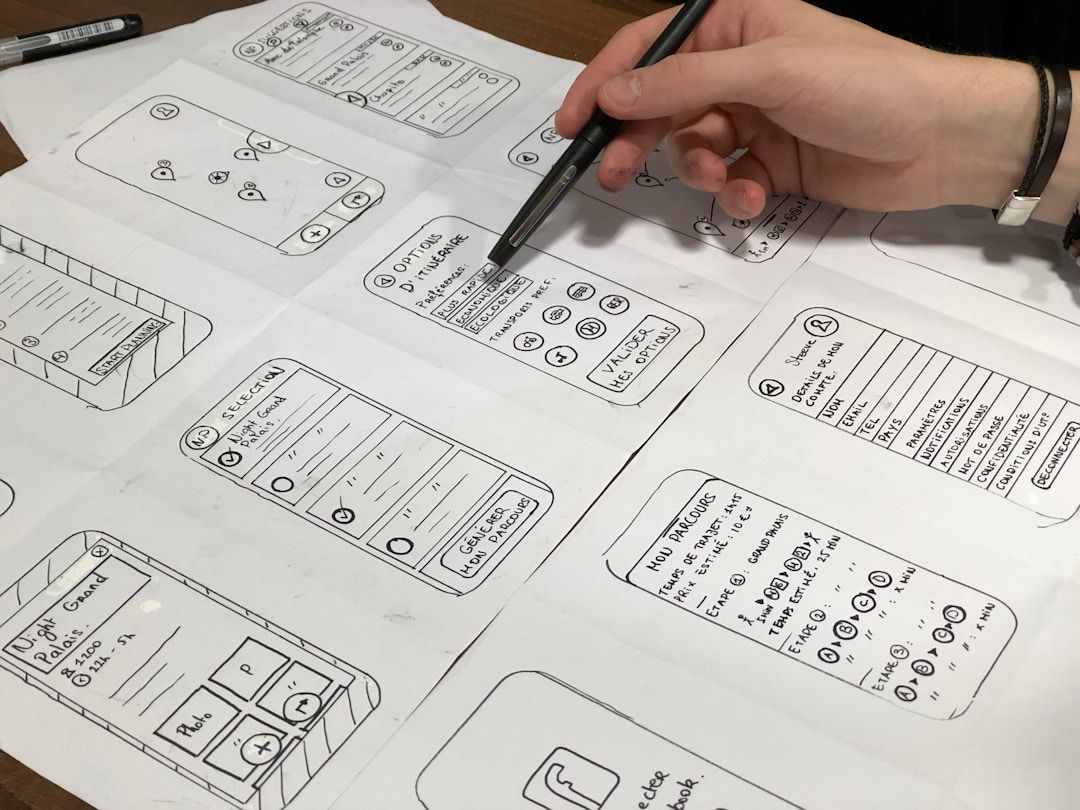
UI設計は大きく3つの工程に分かれます。それぞれ「何が完成するか」「発注者は何を確認すべきか」という観点で理解しておきましょう。
ワイヤーフレームとは?発注者が確認すべき5つのポイント
ワイヤーフレームとは、アプリの画面レイアウトを色・デザインなしで表現した「骨格図」です。グレーや白黒の四角形とテキストのみで構成されており、どこにどんな要素(ボタン・テキスト・画像)を配置するかを決めるものです。
発注者がワイヤーフレームで確認すべき5つのポイントは次のとおりです。
- 画面遷移の流れが正しいか: ユーザーがアプリを使うシナリオを追いながら、「この画面からあの画面へ自然に移動できるか」を確認します
- 必要な要素がすべて含まれているか: 要件定義で決めた機能・情報が画面に含まれているかチェックします
- 操作の主要経路が分かりやすいか: 最も重要な操作(購入・申込・検索等)に向かうパスが短く、直感的かどうかを確認します
- 情報の優先度が反映されているか: 重要な情報が画面の上部や目立つ位置に配置されているか確認します
- 画面数が多すぎないか: 目的達成までのステップ数(タップ数)が多い場合は、簡略化を提案しましょう
発注者がよくやってしまうミス: ワイヤーフレームを見て「色がないし、見た目が地味…」と感じてデザインの評価をしてしまうことです。この段階では構造と流れを確認するのが目的です。デザインの美しさは次のモックアップ工程で確認します。
モックアップとは?ビジュアルデザインの確認観点
モックアップとは、ワイヤーフレームに色・フォント・アイコン・画像などを加えた「視覚的な完成イメージ」です。実際のアプリの見た目に非常に近いですが、この段階ではボタンを押しても画面が変わるような動作機能はありません。
モックアップで確認すべき観点は次のとおりです。
- ブランドイメージとの一致: 会社やサービスのイメージカラーやトーンと合っているか
- 文字の読みやすさ: フォントサイズ・色のコントラストが十分か(特に高齢者や視覚に不安があるユーザーを対象とする場合)
- ボタンの分かりやすさ: タップしてほしいボタンが目立っているか
- 情報の整理: テキストや画像が詰め込みすぎておらず、適切な余白があるか
- ターゲットユーザーとの整合性: ペルソナとなるユーザーが見たときに、操作方法が直感的に分かるか
実践的なコツ: モックアップを確認するときは、自分がアプリのターゲットユーザーであると想定して見てみましょう。「実際の利用シーン」をイメージしながら確認することで、「見た目は良いけど使いにくい」という問題を発見しやすくなります。
プロトタイプとは?操作感を確かめる最終確認
プロトタイプとは、モックアップに操作機能(インタラクション)を追加したものです。実際にボタンをタップすると画面が遷移するなど、動作感をシミュレーションできます。本番のプログラムコードは書かれていませんが、ユーザーの操作体験を事前に体感できる点が大きな価値です。
プロトタイプで確認すべき観点は次のとおりです。
- 操作の直感性: 説明なしでも操作方法が分かるか
- アニメーション・遷移の自然さ: 画面が切り替わるときの動きが違和感ないか
- エラー時の案内: 入力ミス時にどんなメッセージが表示されるか
- 想定ユーザーへの実機テスト: 可能であれば、実際のターゲットユーザーに操作してもらい、つまずく箇所を把握する
プロトタイプは開発前の最後の確認チャンスです。ここでの変更コストは、開発後の変更コストと比べてはるかに低いため、気になる点は遠慮なくフィードバックしましょう。
「言語化できないUI品質」を伝えるためのコツ
発注者が困るのは「なんか使いにくい気がする」という感覚を、開発会社に具体的に伝えられないことです。以下の方法が有効です。
参考アプリを共有する: 「このアプリのこの操作感が好き」「このアプリのナビゲーションは分かりにくい」という形で具体的なアプリと画面を示しながら説明します。「○○アプリのように○○してほしい」という表現は、デザイナーにとって非常に参考になります。
ユーザーの声を伝える: テストユーザーが「○○の画面でどこをタップすれば良いか分からなかった」と言ったなど、実際のユーザーの反応を具体的に伝えます。主観的な好みより、ユーザーの行動・困惑として伝えると受け入れられやすいです。
スクリーンショットに注釈を入れる: FigJam、PowerPoint、GoodNotesなど好きなツールで、気になる箇所に「ここのボタンが小さくて押しにくい」「このテキストが読みにくい」と直接書き込んで共有します。
iOS・Android両対応のUI設計で知っておくべき違い
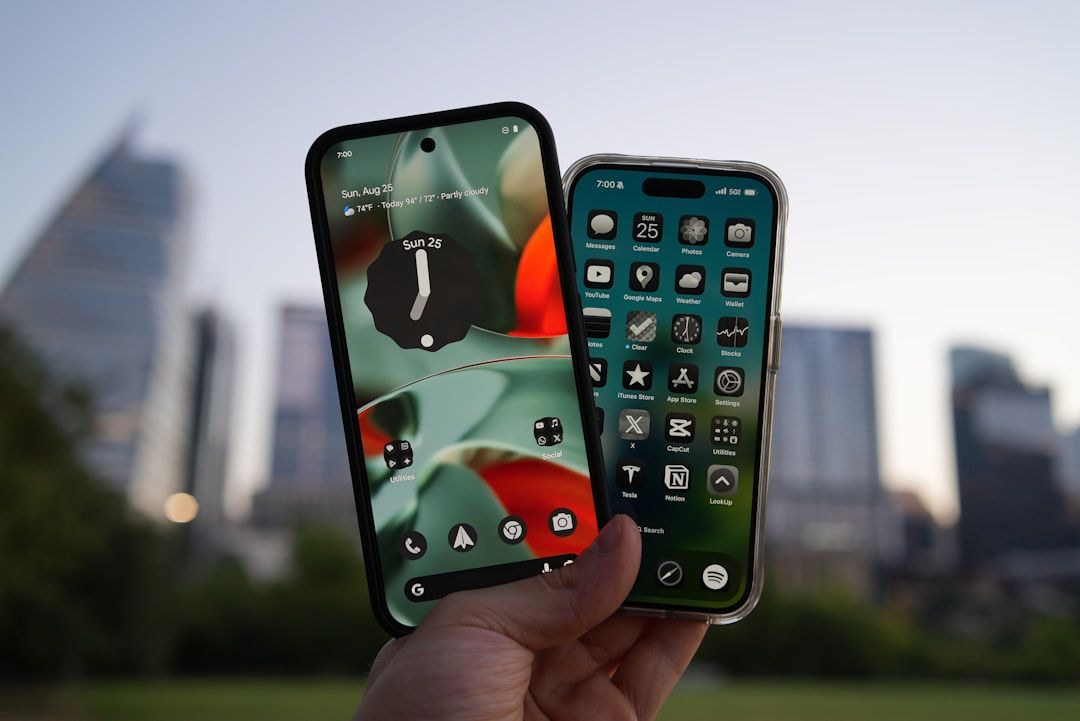
iOSとAndroidはどちらもスマートフォンのOSですが、それぞれに独自のデザインガイドラインが存在します。両対応アプリを開発する場合は、この違いを知っておくことが重要です。
ナビゲーションパターンの違い(タブバー・ハンバーガーメニュー)
UIの使い勝手に最も影響する要素のひとつが「ナビゲーション(画面間の移動方法)」です。iOSとAndroidでは、標準的なナビゲーションパターンが異なります。
iOS(Apple Human Interface Guidelines準拠):
- 主要な画面への移動は画面下部のタブバーで行うのが基本です
- 「戻る」操作は左上の「<戻る」ボタン(または左スワイプ)で行います
- シンプルで直感的な操作が重視されており、主要機能へのアクセスは常に画面下部から行えることが推奨されています
Android(Material Design準拠):
- ナビゲーションの方法が複数あり、画面下部のナビゲーションバー、ハンバーガーメニュー(三本線)、フローティングアクションボタン(FAB)などが組み合わせて使われます
- 「戻る」操作はAndroidシステムのバックボタン(または画面下部のジェスチャー)で行います
- iOSより選択肢が多い分、設計の自由度が高い一方、ガイドラインに沿わないと使いにくくなるリスクもあります
発注者が知るべきポイント: iOS向けに最適化されたナビゲーション設計をそのままAndroidに適用すると、「iOSらしくない」「Androidらしくない」という違和感が生まれます。両対応アプリでは、それぞれのプラットフォームのガイドラインに合わせたナビゲーション設計が必要かどうか、開発会社に確認しましょう。
Apple HIG と Material Design:発注者が知るべきガイドラインの差異
iOSの「Apple Human Interface Guidelines(HIG)」とAndroidの「Material Design」は、それぞれのプラットフォームの公式デザインガイドラインです。ユーザーがそのプラットフォームに期待する操作感を定義しています。
| 項目 | iOS (Apple HIG) | Android (Material Design) |
|---|---|---|
| 主要ナビゲーション | 画面下部のタブバー | 下部ナビゲーションバー・ハンバーガーメニュー等 |
| 「戻る」操作 | 画面内の「<戻る」ボタン | システムのバックボタン・ジェスチャー |
| スクロール方向 | 縦スクロール中心 | 縦スクロール中心(横スクロールも多用) |
| ダイアログ(確認画面) | 「Alerts」として表示、ボタンは横並び | 「Dialogs」として表示、ボタンは縦並びも多い |
| 日付入力 | 縦スクロールドラム形式 | カレンダー形式 |
| フォント | San Francisco | Roboto / Noto |
| デザインスタイル | フラットデザイン(シャドウ少なめ) | マテリアルデザイン(立体感・影を活用) |
これらの違いは、ユーザーがそれぞれのOSで「当たり前」と感じている操作感に直結します。たとえばAndroidユーザーがiOSアプリ的なUIを使うと「戻れない」「どこに何があるか分からない」という違和感を感じることがあります。
iOSとAndroid両対応にかかるデザインコストの実態
両対応アプリのUI設計では、以下のケースが考えられます。
共通デザインでOKなケース(コスト低): デザインをiOSとAndroidで共通化し、細部のみ調整する方法です。フラッターのようなクロスプラットフォームフレームワークで開発する場合に取られることが多い方法です。デザインコストは1プラットフォームのおよそ1.2〜1.5倍程度になります。
プラットフォームごとにデザインを最適化するケース(コスト高): それぞれのガイドラインに沿った別々のデザインを用意する方法です。ユーザー体験は最高になりますが、デザインコストは実質2倍近くになります。品質とコストのトレードオフを、開発会社と事前に相談することが重要です。
秋霜堂株式会社では、Swift(iOS)/Kotlin(Android)両対応のマルチプラットフォームアプリ開発の実績があります。両対応の場合のコスト感についても、要件定義の段階でご相談いただけます。
モバイルアプリUI設計の費用相場と内訳
UI設計の費用は、アプリの規模・複雑さ・発注先によって大きく異なります。ここでは一般的な相場感を解説します。
UI設計フェーズのみの費用相場:50〜200万円の内訳
UI設計(ワイヤーフレーム・モックアップ・プロトタイプ作成)のみを外注した場合の費用相場は、以下のとおりです。
| 規模 | 費用目安 | 内容 |
|---|---|---|
| シンプルなアプリ(画面数10〜20程度) | 50〜100万円 | ワイヤーフレーム + モックアップ |
| 標準的なアプリ(画面数20〜50程度) | 100〜150万円 | ワイヤーフレーム + モックアップ + プロトタイプ |
| 複雑なアプリ(画面数50以上・アニメーション多数) | 150〜200万円以上 | 上記 + UI/UX調査・ユーザーテスト |
アプリ開発全体(開発費含む)の総費用に占めるデザイン費用は、全体の20〜30%程度が目安とされています。モバイルアプリ開発全体のデザインを含む総費用は、一般的に200〜600万円の範囲になることが多いです(アプリ開発の費用相場に関する調査より)。
秋霜堂株式会社がSwift/Kotlin両対応で手がけた福祉業向けマルチプラットフォームアプリでは、開発全体(UI設計含む)で200〜300万円・6ヶ月という実績があります。
費用を大きく左右する4つの要因
UI設計の費用は以下の要因によって大きく変動します。
- 画面数: 画面数が多いほど費用は上がります。ワイヤーフレームとモックアップはすべての画面分を作成する必要があるため、画面数の削減が最も効果的なコスト削減方法です
- 対応プラットフォーム数: iOSのみ・Androidのみ・両対応で費用が変わります。両対応は1プラットフォームの1.2〜2倍の費用になることが多いです
- アニメーション・インタラクションの複雑さ: 画面遷移時のアニメーション、スクロール時の挙動など、凝ったUI演出を求めると費用と工数が増加します
- UI調査・ユーザーテストの有無: ペルソナ設定・ユーザーインタビュー・ユーザビリティテストなどをUI設計に組み込むと品質は上がりますが、追加コストが発生します
開発会社の見積もりでUI設計費用を確認する方法
見積書を受け取ったとき、以下の点を確認しましょう。
- UI設計費用が開発費用と別項目で記載されているか(まとめて「開発費」としか書かれていない場合は内訳を確認する)
- ワイヤーフレーム・モックアップ・プロトタイプのどこまでが含まれているか
- 修正対応が何回まで含まれているか(無制限か回数制限ありか)
- iOS/Android両対応の場合、デザインは共通か個別最適化か
失敗しないためのアプリ開発の考え方と開発パートナー選定チェックリスト
この資料でわかること
アプリ開発(スマートフォンアプリ・Web アプリ)の発注・開発を検討している企業の担当者が、開発パートナーを選ぶ際に「何を確認すべきか」「どのような観点で比較すべきか」を体系的に把握できる実践的なチェックリストを提供する。
こんな方におすすめです
- アプリ開発を検討しているが失敗したくない
- 開発パートナーの選び方が分からない
- アプリの形式選定やUI/UX設計の確認ポイントを知りたい
入力いただいたメールアドレスにPDFをお送りします。
UI設計の発注前に準備すべき3つのこと
UI設計の発注前に準備しておくことで、開発会社とのコミュニケーションがスムーズになり、後からの修正も最小限に抑えられます。
ターゲットユーザーとペルソナを言語化する
「誰のためのアプリか」が曖昧なまま進めると、UIの設計方針が定まりません。以下の情報を事前にまとめておきましょう。
- 年齢・職業・スマートフォンの使用習熟度
- このアプリを使う場面(移動中?自宅?仕事中?)
- アプリで解決したい具体的な課題
- デジタルリテラシー(アプリ操作の得意・不得意)
ターゲットユーザーのスマートフォン習熟度によって、UIの複雑さが大きく変わります。高齢者向けアプリであれば大きなボタン・シンプルな画面構成が必須ですし、IT系プロフェッショナル向けであれば情報密度が高くても問題ありません。
参考アプリ(ベンチマーク)を3〜5本選ぶ
「こういうUIにしたい」「こういうUI体験は避けたい」というイメージを、参考アプリとして具体的に示すことが効果的です。次のような形でまとめておきましょう。
| アプリ名 | 参考にしたい点 | 避けたい点 |
|---|---|---|
| ○○アプリ | メイン画面のシンプルさ、ボタンの大きさ | - |
| △△アプリ | - | メニューが複雑すぎて迷う |
「このアプリの雰囲気が好き」というだけでも構いません。具体的な参考があることで、デザイナーとの認識のズレを大幅に減らすことができます。
機能優先度を決める:MoSCoW法の活用
MoSCoW法とは、機能をMust(必須)・Should(あった方が良い)・Could(余裕があれば)・Won't(今回は対象外)の4つに分類する優先度付けの方法です。
UI設計においても、すべての機能を均等に扱うのではなく、最も重要な操作(コア体験)を最優先で最適なUIに仕上げるという考え方が重要です。初回のUI設計では「Must」の機能に集中し、「Could」の機能はシンプルな実装にとどめることで、コストを抑えながら品質を高めることができます。
UI設計の失敗を防ぐ5つの確認ポイント
実際に開発現場でよく見られるUI設計の失敗事例と、発注者として防ぐための確認ポイントを解説します。
よくある失敗1: ナビゲーション設計の迷子
失敗の内容: メニューの階層が深く、ユーザーが目的の機能にたどり着けない。「どこから戻れば良いか分からない」という状態になる。
確認ポイント: ワイヤーフレームの段階で、アプリの主要な操作シナリオ(例: 新規登録→ログイン→メイン機能利用→ログアウト)を一連の流れで確認します。「最も重要な操作が、何タップで達成できるか」を数えてみましょう。3タップ以内が理想、5タップ以上なら簡略化を検討します。
よくある失敗2: タップ領域が小さすぎる
失敗の内容: ボタンやリンクが小さすぎて、指でタップしにくい。特にモバイルでは44px(Appleの推奨)未満のタップ領域は誤操作が頻発します。
確認ポイント: モックアップの確認時に、実際のスマートフォン画面サイズで表示されているかを確認します。PC画面で見ると問題ないボタンも、スマートフォン実機で見ると小さすぎることがあります。開発会社に「実機または実機サイズでのプレビュー」を依頼しましょう。
よくある失敗3: iOSとAndroidのガイドラインが混在する
失敗の内容: iOSとAndroid両対応アプリで、iOS向けのナビゲーションパターンをAndroidにそのまま適用するなど、各プラットフォームのガイドラインが混在したUIになってしまう。
確認ポイント: 開発会社に「iOSユーザー・Androidユーザーそれぞれにとって自然なUI設計になっているか」を確認します。両対応の場合は、どちらかのプラットフォームをベースにしているかを事前に合意しておくことが重要です。
発注者のためのUI設計レビューチェックリスト
以下のチェックリストをワイヤーフレーム・モックアップ・プロトタイプの確認時に活用してください。
ワイヤーフレーム確認時
モックアップ確認時
プロトタイプ確認時
実績から見る:UI設計を含むアプリ開発の進め方(秋霜堂株式会社の事例)
実際のプロジェクトでUI設計がどのように進むのか、秋霜堂株式会社の事例をもとに紹介します。
事例:福祉業向けマルチプラットフォームアプリのUI設計プロセス
秋霜堂株式会社では、福祉業のクライアントからSwift(iOS)とKotlin(Android)の両対応スマホアプリの開発依頼を受け、UI設計から開発・リリースまでを6ヶ月・200〜300万円で手がけました。
このプロジェクトの特徴は、クライアントの現場スタッフ(アプリの実際のユーザー)が高齢者の介護に携わる方々が多く、スマートフォン操作の習熟度が多様だったことです。
UI設計フェーズでは以下のアプローチを取りました。
- ペルソナ定義から開始: 現場スタッフのスマートフォン利用状況をヒアリングし、デジタルリテラシーが低めのユーザーを基準とした設計を採用
- 画面数を最小化: 必須機能のみに絞ったUI設計で、メイン操作は3タップ以内で完結できる構成を実現
- iOS/Android共通コアデザイン + 最適化: 基本レイアウトは共通化しつつ、各プラットフォームのガイドラインに沿ったナビゲーションパターンを採用
- ワイヤーフレームでの早期確認: 開発着手前にワイヤーフレームをクライアントと複数回レビューし、画面遷移の認識を揃えた
発注者とデザイナーの認識齟齬を防いだ進め方
秋霜堂株式会社では、TechBandという開発支援体制のもと、週次定例ミーティングとリアルタイムチャット対応によって、発注者との密なコミュニケーションを維持しています。
特にUI設計フェーズでの認識齟齬を防ぐために効果的だったのは、以下の実践です。
「こうなったら困る」を先に合意する: 「こういうUIは採用しない」というNG事例を事前に共有することで、後からの大幅な修正を防ぎました。クライアントが他社アプリを参照しながら「この画面のこのナビゲーションは分かりにくかった」と伝えることで、デザイナーが採用しないパターンを明確化できました。
ワイヤーフレームを実操作シナリオで確認する: 「ユーザーがAという操作をしたとき、次に表示される画面は何か」という具体的なシナリオを追いながら、ワイヤーフレームを確認しました。設計の抜け漏れを早期に発見できただけでなく、クライアント担当者自身が「UI設計で何を確認すれば良いか」を理解するきっかけにもなりました。
モバイルアプリのUI設計は、デザイナーだけが関与するものではありません。発注者がUI設計の各フェーズを理解し、適切なタイミングで適切なフィードバックを行うことが、使われるアプリを作るうえで不可欠です。
本記事で紹介したワイヤーフレーム・モックアップ・プロトタイプの確認ポイントとチェックリストを活用して、次の打ち合わせに臨んでいただければ幸いです。iOS・Android両対応の費用感や設計の進め方で不明な点があれば、ぜひ開発会社に遠慮なく確認するようにしましょう。
秋霜堂株式会社について
秋霜堂は、Web開発・AI活用・業務システム開発を手がけるシステム開発会社です。要件定義から設計・開発・運用まで一貫してご支援しています。
システム開発のご相談や、自社課題に合った技術的アプローチについてお悩みの方は、お気軽にお問い合わせください。
失敗しないためのアプリ開発の考え方と開発パートナー選定チェックリスト
この資料でわかること
アプリ開発(スマートフォンアプリ・Web アプリ)の発注・開発を検討している企業の担当者が、開発パートナーを選ぶ際に「何を確認すべきか」「どのような観点で比較すべきか」を体系的に把握できる実践的なチェックリストを提供する。
こんな方におすすめです
- アプリ開発を検討しているが失敗したくない
- 開発パートナーの選び方が分からない
- アプリの形式選定やUI/UX設計の確認ポイントを知りたい
入力いただいたメールアドレスにPDFをお送りします。