「あの案件のメンション、見落としていませんか?」——複数案件を並行するようになってから、ふとした瞬間にこんな不安がよぎることはないでしょうか。A社はSlack、B社はDiscord、C社はChatwork。クライアントごとに使うツールがバラバラで、PCにもスマホにもアプリとワークスペースが積み重なり、通知が一日中鳴り続ける。そんな状態を放置していると、いつか本当に大事なメンションを埋もれさせてしまいます。
実際に一度でもメンションを返し忘れて気まずい思いをすると、その記憶は重くのしかかります。「次に見逃したら契約に響くかもしれない」という恐怖が常につきまとい、トイレに立つ間もスマホを手放せない。集中して実装したいのに、通知のたびに手が止まる。これはフリーランスエンジニアが案件を増やす過程で、ほぼ全員がぶつかる壁です。
ただ、ここで強調しておきたいのは、これはあなたの管理能力が足りないからではないということです。ツールが分散し、通知が飽和し、案件ごとのコンテキスト切り替えが頻発する——この「構造」がある限り、根性や注意力だけで見逃しをゼロにするのは不可能です。逆に言えば、構造に対しては仕組みで対抗できます。
本記事では、Slack・Discordをはじめとする複数のチャットツールを並行管理する前提で、「見逃しゼロ」を設定レベルで担保する通知設計、誤爆を防ぐ切り替え術、通知に振り回されず集中時間を守るチェックリズム、そしてクライアントごとの情報を混ぜないための分離ルールまでを、明日から自分の環境に適用できる実務手順として解説します。最後に、これらを「自分のテンプレート」として標準化し、案件を増やしても破綻しない仕組みづくりまで踏み込みます。
フリーランスエンジニアのSlack・Discord複数管理が破綻する理由
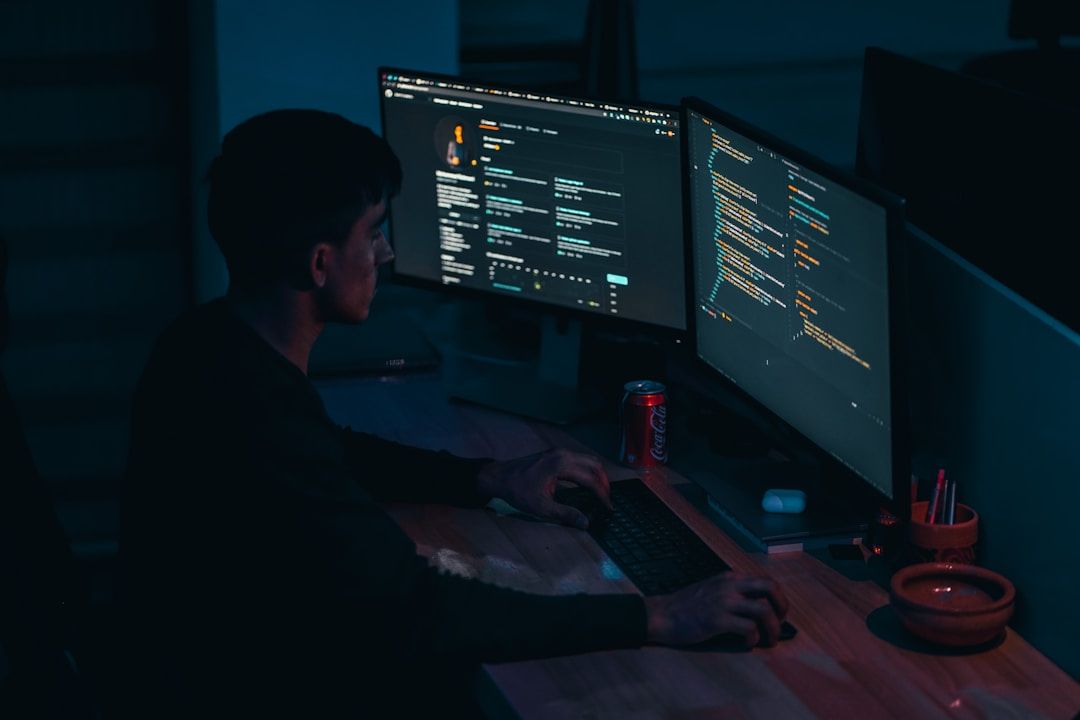
複数案件のチャット管理が辛くなる原因を、まず「3つの構造的な要因」に分解してみましょう。原因がはっきりすれば、どこに手を打てばよいかが見えてきます。漠然とした不安の正体を言語化することが、対策の第一歩です。
案件ごとにツールがバラバラになる現実
フリーランスとして案件を受けると、使うチャットツールはクライアント側の都合で決まります。スタートアップはSlack、ゲーム・クリエイティブ系の現場ではDiscord、日本の中堅企業ではChatwork、Microsoft 365を全社導入している企業ならTeams——というように、自分の意思とは無関係にツールが決まっていきます。
案件が1〜2本のうちは、アプリを2つ開いておけば済みました。しかし3本、4本と増えると、ツールの「種類」と「ワークスペース/サーバーの数」が掛け算で膨らみます。Slackだけで3つのワークスペース、それに加えてDiscordサーバーが2つ、さらにChatwork——という状態になると、どこに何の連絡が来るのかを頭の中だけで管理するのは現実的ではありません。これが破綻の入口です。
通知飽和で「本当に大事なメンション」が埋もれるメカニズム
ツールが増えると、通知の総量も比例して増えます。問題は、その通知の大半が「あなたへの直接の連絡ではない」という点です。チャンネルの雑談、他メンバー同士のやりとり、ボットの自動投稿、リアクションの通知——これらが一日中スマホとPCを震わせます。
人間の注意力には限界があります。通知が1日に何十回も鳴ると、脳は次第に通知そのものを「ノイズ」として処理しはじめます。これは心理学でいう習慣化(馴化)に近い現象で、警報が鳴りすぎると本物の警報にも反応しなくなる「アラート疲れ」と同じ構造です。結果として、雑談の通知に埋もれて、あなた宛のメンションという「本当に大事な1件」を見逃してしまいます。通知が多いほど見逃しリスクが上がるという、直感に反した逆転が起きるのです。
見逃し1回が契約・信頼に与えるダメージ
会社員であれば、メンションを1つ見落としても隣の同僚がフォローしてくれたり、「気づいたら教えて」という空気で許容されたりします。しかしフリーランスは違います。クライアントから見れば、あなたは「お金を払って依頼している外部のプロ」です。レスが遅い、確認を見落とす、という事象は、そのまま「この人に任せて大丈夫か」という信頼の揺らぎに直結します。
特に怖いのは、見逃しの代償が「次の発注」という形で静かに現れることです。クライアントは多くの場合、見逃しをその場で強く咎めません。ただ、契約更新のタイミングで「今回は社内で巻き取ることにしました」と静かに離れていきます。理由を告げられないまま継続案件を失うのは、フリーランスにとって最も避けたい事態です。だからこそ、見逃しは「気をつける」レベルではなく「仕組みで防ぐ」レベルで対策する価値があります。
見逃しゼロを実現するSlack・Discordの通知設計の基本ルール
破綻の原因が「ツール分散・通知飽和・コンテキスト切替コスト」にあると分かれば、最初に手を打つべきは通知設計です。ここでは、どのツールにも共通して使える考え方を示したうえで、Slack・Discordそれぞれの具体的な設定に落とし込みます。
通知を「メンション+重要チャンネル」に絞る多層フィルタの考え方
通知設計でやってはいけないのが、両極端の二択です。「全部通知ON」にすればノイズに埋もれて見逃します。逆に「全部ミュート」にすれば、確かに静かにはなりますが、今度は大事な連絡にも気づけません。フリーランスにとってどちらも危険です。
目指すべきは、その中間にある「多層フィルタ」です。基本方針はシンプルで、次の優先順位で通知を絞り込みます。
- 最優先(必ず通知を通す): 自分宛の@メンション、ダイレクトメッセージ
- 次点(限定的に通知を通す): 自分が担当する重要チャンネル(要件定義・障害対応など)
- 通知を切る(あとでまとめて見る): 雑談チャンネル、全体周知チャンネル、ボット投稿
この設計の肝は、「見逃したら困るもの=自分宛の連絡」だけは確実に通知を通し、それ以外を徹底的に削ぎ落とすことです。こうすることで、通知が鳴った=自分に関係がある、という状態をつくれます。通知が鳴るたびに「自分宛かどうか」を判断する認知コストがなくなり、見逃しと通知ストレスの両方を同時に減らせます。
Slackの通知設定(@メンションのみ・キーワード通知・チャンネル別設定)
Slackは通知の粒度が細かく、多層フィルタと相性が良いツールです。まずワークスペース全体のデフォルトを「@ メンションとダイレクトメッセージのみ」に設定します。これは「環境設定」→「通知」から、通知のタイミングを「ダイレクトメッセージ、メンション、キーワード」に変更することで適用できます(参考: Slack ヘルプセンター「通知をカスタマイズする」)。
そのうえで、案件ごとに次の調整を加えます。
- 重要チャンネルだけ通知を上げる: 障害対応や当日の進行を追うチャンネルは、チャンネルを開いた状態で名前の横のメニューから「すべての新規メッセージ」に個別設定し、リアルタイムで拾います。
- 雑談チャンネルはミュート: 雑談・分報・全体周知などはチャンネルメニューから「チャンネルをミュート」にして通知対象から外します。ミュートしてもメンションされれば通知は届くので、見逃しの心配はありません。
- キーワード通知を使う: 自分の担当機能名、自分の名前の表記ゆれ(フルネーム・ニックネーム)、「リリース」「障害」など見逃したくない単語を「マイキーワード」に登録しておくと、メンションされていなくても通知が飛びます。複数案件で「自分は呼ばれていないが知っておくべき話題」を拾うのに有効です。
Discordの通知設定(サーバー/カテゴリ/チャンネル単位・@mentionsのみ・期間ミュート)
Discordはもともとコミュニティ・ゲーム向けに設計されたため、デフォルトのままだと通知が多くなりがちです。仕事で使う場合は最初に絞り込みの設定をしておきましょう。Discordの通知は「サーバー」「カテゴリ」「チャンネル」の3階層で制御でき、上位の設定が下位に継承されます。
- サーバー単位を「@mentionsのみ」に: 仕事で参加しているサーバー名を右クリック(スマホは長押し)して「通知設定」を開き、「@mentionのみ」を選びます。これでそのサーバーは、自分がメンションされたときだけ通知が来る状態になります。雑談の流れる仕事サーバーで特に効果的です。
- 重要チャンネルだけ通知を上げる: 逆に、必ず追いたいチャンネルは個別に右クリックして通知設定を「すべてのメッセージ」に上書きします。サーバー全体は静かにしつつ、特定チャンネルだけリアルタイムで拾えます。
- @everyone・@hereの抑制: 「@everyone と @here を抑制」をオンにすると、全体宛の一斉メンションでは通知が鳴らなくなります。自分への直接メンションは引き続き通知されるため、見逃しを増やさずノイズだけ減らせます。
- 期間ミュート: 集中作業中は、サーバーやチャンネルを「15分」「1時間」など期間指定でミュートできます。完全にオフにするのではなく時間で区切ることで、ミュートの解除忘れによる見逃しを防げます。
Slack・Discordとも、設定の方向性は同じです。「自分宛だけ通す・それ以外は絞る・重要チャンネルだけ例外的に上げる」という多層フィルタを、各ツールの機能に当てはめていくだけです。なお、Slackの複数ワークスペースをひとつのツール内でより細かく運用したい場合は、副業エンジニアのSlack複数ワークスペース管理術もあわせて参考になります。
複数ワークスペース・サーバーを混乱なく切り替える運用術
通知を絞り込んでも、複数のワークスペースやサーバーを行き来する以上、「切り替えの事故」というもう一つのリスクが残ります。最も怖いのが誤爆——A社のチャンネルに、B社向けのメッセージやファイルを誤って送ってしまうことです。これは守秘義務違反にもなりかねない、見逃しと並ぶ重大事故です。ここでは誤爆を防ぎ、コンテキスト切り替えの負荷を下げる運用術を紹介します。
誤爆を防ぐワークスペース/サーバーの視認性設計
誤爆の多くは、「今どの案件の画面を開いているか」を一瞬見失うことから起こります。逆に言えば、ひと目で案件が識別できる状態をつくれば、誤爆は大幅に減らせます。
- アイコンを見分けやすくする: Slackのワークスペースアイコンやサイドバーの並びは、クライアントが設定したロゴのままだと似たような色合いで紛らわしいことがあります。判別しづらい場合は、自分用のメモとして「サイドバーの何番目がどの案件か」を固定で覚える運用にするだけでも効果があります。
- サイドバーのテーマカラーを変える: Slackは「環境設定」→「テーマ」でサイドバーの配色をワークスペースごとに変えられます。A社は青、B社は緑、というように色で案件を区別すると、画面を見た瞬間に「今どこにいるか」が分かり、誤爆が激減します。
- 命名に接頭辞を使う: 自分が作れるチャンネルやメモには、案件の頭文字を接頭辞として付ける(例:
a-、b-)と、検索や視認の際に案件が混ざりにくくなります。
案件ごとのコンテキストを分離するチャンネル・サイドバー整理
切り替えコストを下げるには、「その案件で見るべき場所」を絞り込んでおくことが有効です。Slackではサイドバーのセクション機能を使い、参加チャンネルを「進行中」「アーカイブ気味」などにグループ分けし、今アクティブに見るべきチャンネルだけを上部にまとめておきます。使わないチャンネルはサイドバーから非表示にすると、案件に入った瞬間に視界がすっきりします。
Discordでも、サーバー一覧の並び順をドラッグで固定し、仕事サーバーを上のほうにまとめておくと、趣味のサーバーと混ざらず切り替えがスムーズです。サーバー内では、フォルダ機能で仕事サーバーをひとまとめにすることもできます。「案件に入る=決まった場所を順番に見る」という導線を固定しておくと、どこを確認すべきか毎回考えずに済み、確認漏れも減ります。
PC・スマホで一貫した管理にするための同期と使い分け
フリーランスは外出先や移動中にスマホで確認する場面も多く、PCとスマホで設定がバラバラだと混乱します。Slack・DiscordともアカウントにログインすればワークスペースやサーバーはPC・スマホで同期されるので、参加状況を揃えるのは容易です。
一方で、通知設定は端末ごとに最適化したほうが快適です。おすすめは「PCは作業用なので重要チャンネルも含めて通知を拾う/スマホはメンションとDMだけに絞る」という使い分けです。スマホまでフル通知にすると、休憩中も気が休まりません。スマホを「最後の砦(自分宛だけは絶対に届く)」と位置づけ、それ以外はPCで拾う、と役割を分けると、見逃しを防ぎつつスマホの通知ストレスを下げられます。
通知に振り回されず集中時間を確保するチェックリズムの作り方
通知設計と切り替え運用が整っても、「鳴ったら即反応する」習慣が残っていると、結局は通知に振り回されたままです。複数案件を持続的にこなすには、リアルタイム対応から「決めた時間にまとめてさばく」非同期型の運用へ切り替えることが鍵になります。
「即レス幻想」を捨て、チェック時間帯を設計する
多くのフリーランスが「即レスしないとクライアントに不安を与える」と思い込んでいますが、実際にクライアントが求めているのは「即レス」よりも「抜け漏れのない確実な対応」であることがほとんどです。即レスを続けるために集中作業が細切れになり、納品物の質が下がるほうが、長期的には信頼を損ないます。
そこでおすすめなのが、チャットを確認する時間帯をあらかじめ決めてしまう方法です。たとえば「始業時・昼前・午後の中休み・終業前」の1日4回など、自分の作業リズムに合わせてチェックの定刻を設けます。そのうえで、参画時にクライアントへ「集中作業中は通知を切っているため、メッセージには数時間以内に確実に返信します。緊急時はこの方法で連絡してください」と一言伝えておくと、即レスしなくても安心してもらえます。期待値をすり合わせておくことが、非同期運用を成立させる土台です。
おやすみモード・期間ミュートで集中作業時間を守る
チェック時間以外は、ツールの機能を使って物理的に通知を遮断します。Slackには「通知の一時停止(おやすみモード)」があり、「30分」「1時間」「明日まで」などの期間や、毎日決まった時間帯(例: 22時〜翌8時)を設定できます。Discordも前述の期間ミュートで同様のことができます。
ここでのポイントは、「完全オフ」ではなく「時間で区切る」ことです。期間を指定してミュートすれば自動で解除されるため、「ミュートしたまま解除を忘れて見逃した」という二次事故を防げます。集中作業の前に90分のミュートをかけ、終わったらチェック時間でまとめて確認する——このリズムを習慣にすると、深い集中と確実な対応が両立します。
リマインダー・後で対応機能で返信漏れをすくい上げる
まとめて確認する運用では、「読んだけれど後で返そうと思って忘れる」という新たな漏れが発生しがちです。これを防ぐのが、各ツールの「あとで対応」機能です。
- Slackのリマインダー: メッセージのメニューから「後でリマインドする」を選ぶと、指定した時間に再通知されます。「
/remind」コマンドで自分宛に「17時にA社へ返信」とタスク化することもできます。 - メッセージの保存(後で): Slackではメッセージを「後で」マークしてサイドバーに溜め、片付いたら外す運用ができます。Discordでも重要なメッセージをブックマーク的にピン留め・保存しておけます。
「メンションに気づく」ことと「確実に返信を完了する」ことは別の問題です。気づいた連絡を一度すべて「対応待ちリスト」に入れ、そこから消し込んでいく——この一手間を挟むだけで、まとめて確認する運用でも返信漏れがほぼゼロになります。
クライアントごとの情報を混ぜない・漏らさないための分離と守秘の実務
複数案件を並行する以上、避けて通れないのが「情報を取り違えない・漏らさない」という守秘の問題です。見逃しと並んで、これもフリーランスの信頼を一瞬で失わせるリスクです。チャットツールの運用面から、案件の情報が混ざらないための実務を整理します。
案件ごとのアカウント・プロフィール・通知音を分けて誤爆を防ぐ
最も基本的な分離は、「今どの案件にいるか」を体で区別できるようにすることです。前述の視認性設計(サイドバーの色分け・命名接頭辞)に加え、次の工夫が有効です。
- プロフィールの統一とステータス活用: 各ワークスペース/サーバーで表示名を本名やサービス名に統一しておくと、相手から見たときの印象が安定します。さらにSlackやDiscordのステータス(カスタムステータス)に「A社対応中」などを設定しておくと、自分自身が今どの案件モードかを意識でき、誤爆の抑止になります。
- 通知音を変える: ツールごと、あるいは端末のアプリごとに通知音を変えておくと、音だけで「どの案件から連絡が来たか」が分かります。視覚に頼らず識別できるため、画面を見ずに重要度を判断できます。
Slack・DiscordのDM・チャンネル・ファイル共有で案件を混ぜないルール
最も誤爆が起きやすいのが、ダイレクトメッセージとファイル共有です。DMは相手の名前だけが表示され、どの案件のDMかが分かりにくいため、急いでいるときに別案件の相手へ送ってしまう事故が起こります。送信前に「宛先の相手はどの案件の人か」を一拍置いて確認する習慣をつけましょう。
ファイル共有はさらに注意が必要です。別案件のソースコードや設計書、画面キャプチャをうっかり共有すると、それは明確な守秘義務違反になり得ます。次のルールを徹底すると安全です。
- ファイル名に案件名を入れない場合でも、アップロード前に内容を必ず確認する: キャプチャに別案件の情報が写り込んでいないか(ブラウザのタブ、別ウィンドウ、通知バナーなど)を送信前にチェックします。
- デスクトップやダウンロードフォルダを案件ごとに分ける: ファイル選択ダイアログで隣の案件のファイルを誤って選ばないよう、ローカルのフォルダ階層から案件を分離しておきます。
- 画面共有時は不要なアプリ・通知を閉じる: オンライン会議で画面共有する際は、他案件のチャットやエディタを閉じ、通知バナーをおやすみモードで止めてから共有を開始します。
一元管理ツールを使う場合のメリットと守秘上の注意点
Slack・Discord・Chatworkなどを1つのウィンドウにまとめて表示する一元管理ツール(Station、Biscuitなど)も選択肢のひとつです。アプリを何個も切り替える手間が減り、すべての通知を一箇所で受けられるのは大きなメリットです。タブ感覚で案件を行き来でき、切り替えコストの削減に効果があります。
ただし、守秘の観点では注意も必要です。すべての案件のチャットを1つのツールに集約するということは、そのツールのアカウントが侵害された場合、全案件の情報が一度に危険にさらされることを意味します。一元管理ツールを使う場合は、そのツール自体に強固なパスワードと二要素認証を設定し、信頼できる提供元のものを選ぶことが前提になります。また、すべてが1画面に並ぶぶん、前述の誤爆リスク(隣の案件タブへの誤送信)はむしろ上がります。色分けやタブの配置で案件を明確に区別する運用とセットで使うのが安全です。「便利さ」と「集約による事故リスク」を天秤にかけ、自分の案件数や守秘要件に合うかを判断してください。
複数案件のチャット管理を仕組み化して案件を増やすために
ここまで紹介した通知設計・切り替え運用・チェックリズム・守秘の分離は、一度きりの設定で終わらせず「自分のテンプレート」として標準化することで、本当の力を発揮します。仕組み化こそが、案件を増やしても破綻しない——つまり収入を安定させる土台になります。
新規案件参画時のチャット環境セットアップ・チェックリスト
新しい案件に参画するたびに通知設計を一から考えていては時間がかかり、設定漏れも起きます。そこで、参画初日に5分で終わるセットアップ手順をチェックリスト化しておきましょう。たとえば次のような項目です。
- ワークスペース/サーバーに参加し、サイドバーの色・並び順を案件用に設定する
- デフォルト通知を「@メンションとDMのみ」に変更する
- 追うべき重要チャンネルを特定し、そこだけ通知を上げる
- 雑談・全体周知チャンネルをミュートする
- スマホ側の通知を「メンション・DMのみ」に絞る
- 自分の表示名・カスタムステータスを設定する
- クライアントへ「集中作業中は通知を切っており、数時間以内に確実に返信する」旨を伝える
このリストをメモアプリやテンプレートとして保存しておけば、案件が増えても毎回同じ品質で環境を整えられます。「設定したかどうか覚えていない」という不安そのものがなくなります。
チャット管理の仕組み化が収入安定・案件増加につながる理由
フリーランスエンジニアの収入を安定させる最も確実な方法は、単価の高い案件を、複数本、継続的に持ち続けることです。そして継続受注を左右するのは、技術力と同じくらい「安心して任せられる」という信頼です。レスの抜け漏れがなく、情報の取り違えもなく、約束した時間に確実に返ってくる——この当たり前を高い精度で守れることが、契約更新と紹介につながります。
チャット管理を仕組み化すると、案件を1本増やしたときの管理コストが「数分のセットアップ」だけで済むようになります。管理が破綻する不安から解放されれば、「もう1本受けても大丈夫」と判断でき、収入を積み上げる余地が広がります。逆に、管理が属人的な根性頼みのままだと、案件を増やすこと自体が事故のリスクになり、収入の天井が「自分が手作業で捌ける限界」で頭打ちになってしまいます。
通知設計や切り替えの工夫は、一見すると地味な作業です。しかし「見逃さない・混ぜない・振り回されない」を仕組みで担保できたとき、あなたは「複数案件をさばける自分」という確かな自信を手にできます。その自信こそが、案件を選び、単価を上げ、収入を安定させていくための土台です。まずは今受けている案件のひとつで、通知設定の見直しから始めてみてください。
よくある質問
- Slack・Discord以外のChatworkやTeamsも含めて管理する場合、同じ方法は使えますか?
基本方針は同じです。「自分宛メンション・DMのみ通知を通す、それ以外は絞る、重要チャンネルだけ例外的に上げる」という多層フィルタの考え方はどのツールにも適用できます。各ツールの通知設定画面でメンション通知以外をオフにすることから始めてください。
- 通知を絞ったことをクライアントに伝えるタイミングや伝え方はどうすればよいですか?
案件参画時のオリエンテーションや最初の自己紹介のタイミングで伝えるのが最適です。「集中作業中は通知を切っていますが、数時間以内に確実に返信します。急ぎの場合は電話またはDMでご連絡ください」と一文添えるだけで、クライアントの不安を先回りして解消できます。
- チェック時間を1日4回に絞ると、緊急の障害対応に遅れてしまいませんか?
障害対応チャンネルだけは「すべての新規メッセージ」に通知を上げておくことで対応できます。非同期運用のベースを維持しながら、障害・本番リリースなど即応が必要な場所だけを例外扱いにするのが現実的な設計です。
- Station・Biscuitなどの一元管理ツールと各アプリを直接使う場合、どちらを選ぶべきですか?
案件が3本以下で守秘要件が厳しくない場合は一元管理ツールが切り替えコストを下げるため有効です。4本以上または機密情報を扱う案件が含まれる場合は、情報集約によるリスクが増すため各アプリを直接使い、サイドバーカラーなど視認性設計で誤爆を防ぐ方が安全です。
- 新規案件のセットアップを5分で終わらせるには、何を最初に設定すればよいですか?
まずデフォルト通知を「@メンション・DMのみ」に変更し、次に障害対応など即応必須チャンネルだけ個別に通知を上げます。この2ステップだけで見逃しリスクの大半を解消できます。残りのサイドバー色分けやキーワード設定は翌日以降に追加しても問題ありません。