営業リストのテンプレートを探してダウンロードし、いざ自社のリストに当てはめようとしたところで手が止まった、という経験はないでしょうか。列が30個近く並んでいて、どれを埋めてどれを削ればよいのか判断できない。かといって自社の既存リストに戻ってみると、今度は「この会社は送ってよいのか」を確かめる列がどこにもない。
この「列が多すぎるのに、肝心の判断材料が足りない」というねじれは、配布テンプレートの作りが悪いから起きるわけではありません。配布されているテンプレートの多くは企業情報・担当者情報・商談管理といった属性を記録するために列が設計されており、「この相手に今、送ってよいか」という送信前の可否判断を支えるようには作られていないからです。
送信可否の判断が列として残っていないリストは、どれほど列数が多くても、最終的に人の記憶と目視確認に依存します。「たしか去年、あの会社からお断りの連絡が来ていた気がする」「この企業は取引先が先に接触していたはずだ」という記憶です。記憶は担当者が変わった瞬間に消え、メンバーが増えるほど共有されなくなります。そして一度の誤送信が、受信企業からの指摘という形で返ってきます。
本記事では、営業リストのテンプレートを「もらってくるファイル」ではなく「自社の送信判断を支える列の設計」として捉え直します。具体的には、必要な項目を企業識別・接触手段・運用の3層に分けて設計する考え方、送信除外をどう列として持つかの3パターン比較、エクセルとスプレッドシートでの具体的な設定手順、そしてシート運用が限界を迎えるサインの見極め方までを順に解説します。
ファイルの配布は行いません。代わりに、記事内に列定義表を掲載します。自社のリストと突き合わせて、不足している列を差分で特定できる形にしてあります。
営業リストのテンプレート(フォーマット)が現場で使われなくなる3つの原因
営業リストのフォーマットが定着しない原因は、ほとんどの場合3つに絞り込めます。いずれも「列をどう設計したか」に起因する構造的な問題であり、運用の努力や周知の徹底では解消しません。
列を増やすほど入力されなくなる|埋まらない列は判断材料にならない
一部のテンプレートでは、必須項目と推奨項目を分けて提示しています。たとえば営業リストテンプレート4選(SalesNow)では、必須項目10個・推奨項目8個という構成が示されています。会社名・住所・電話番号・業種・資本金・従業員数・URL・担当部署・担当者名・役職・メールアドレス・直通番号・アプローチ日・アプローチ手段・結果・次回予定・優先度・備考、といった並びです。
列として挙げられている項目は、どれも「あったほうがよい」情報です。問題は、1社あたりの入力コストが列数に比例して増えることです。200社を登録する場面で18列を埋めようとすると3,600セルの入力が発生し、現実には会社名と URL だけが埋まった状態で止まります。
ここで起きるのは単なる「空欄が多い」という事態ではありません。一部しか埋まっていない列は、判断材料として使えなくなるという事態です。たとえば「資本金」列が3割しか埋まっていないリストでは、「資本金1億円以上に絞って送る」という抽出ができません。空欄の7割を除外すれば本来の対象を落とし、空欄を含めれば絞り込みの意味がなくなります。
したがって列を選ぶ基準は「あったほうがよいか」ではなく、「この列を使って何を判断するのか」が1行で言えるかになります。判断の用途を言えない列は、入力されないまま残り、リスト全体の信頼性を下げます。
送信可否の判断が列にないと、担当者が変わった時点で基準が消える
2つ目の原因は、本記事が中心に扱う論点です。多くのテンプレートでは、送信してよいかどうかの情報が「ステータス」や「アプローチ状況」という1つの列に吸収されています。
この列には「未接触」「送信済み」「返信あり」「商談化」といった進行段階の値が入ります。進行管理としては機能しますが、「送ってはいけない」という情報を表現する語彙を持ちません。結果として、お断りの連絡を受けた企業は「送信済み」のまま放置されるか、「対象外」という曖昧な値で片付けられます。
「対象外」の何が問題かというと、理由が残らないことです。フォームでの営業を明示的に断っている企業と、すでに商談中の企業と、取引先が先に接触している企業は、どれも「今は送らない」という点では同じですが、再開できる条件がまったく違います。商談が終われば再開できる企業と、恒久的に送ってはいけない企業を同じ値で管理すれば、どちらかの判断を必ず間違えます。
そして理由が列に残っていない以上、判断は「当時の担当者の記憶」に保管されます。担当者が異動すれば、その保管場所は消えます。
更新タイミングを決めていない列は、古い情報のまま送信判断に使われる
3つ目は更新の設計です。列を決めても、その列を「いつ」「誰が」更新するかを決めていなければ、情報は登録した日のまま固定されます。
営業リストに載る情報のうち、問い合わせフォームの URL、担当部署、従業員数規模、そして送信可否の判断は、いずれも時間とともに変わります。サイトのリニューアルでフォームの URL が変わり、組織改編で担当部署が消え、お断りの連絡が入って送信可否が反転します。
古い情報のまま送信判断に使われると、2種類の損失が同時に起きます。URL が変わった企業への送信は単に失敗して終わりますが、送信可否が古いままの企業への送信は、受信側の信頼を損なう誤送信になります。前者は再試行で回復できますが、後者は回復できません。
この差があるため、列ごとに「更新の責任者」と「更新のきっかけ」を設計段階で決めておく必要があります。後述の列定義表では、各列に更新タイミングを併記しています。
ここまでの3点を踏まえると、やるべきことは「よいテンプレートを探す」ことではなく、自社の送信判断に必要な列を定義し、その更新経路を決めることだと分かります。以降では、その設計を具体的な列の形に落としていきます。なお、営業リストそのものの定義や種類、入手方法といった前提から整理したい場合は営業リストとはを先にご覧ください。
営業リストのテンプレートに必要な項目を3層に分けて設計する
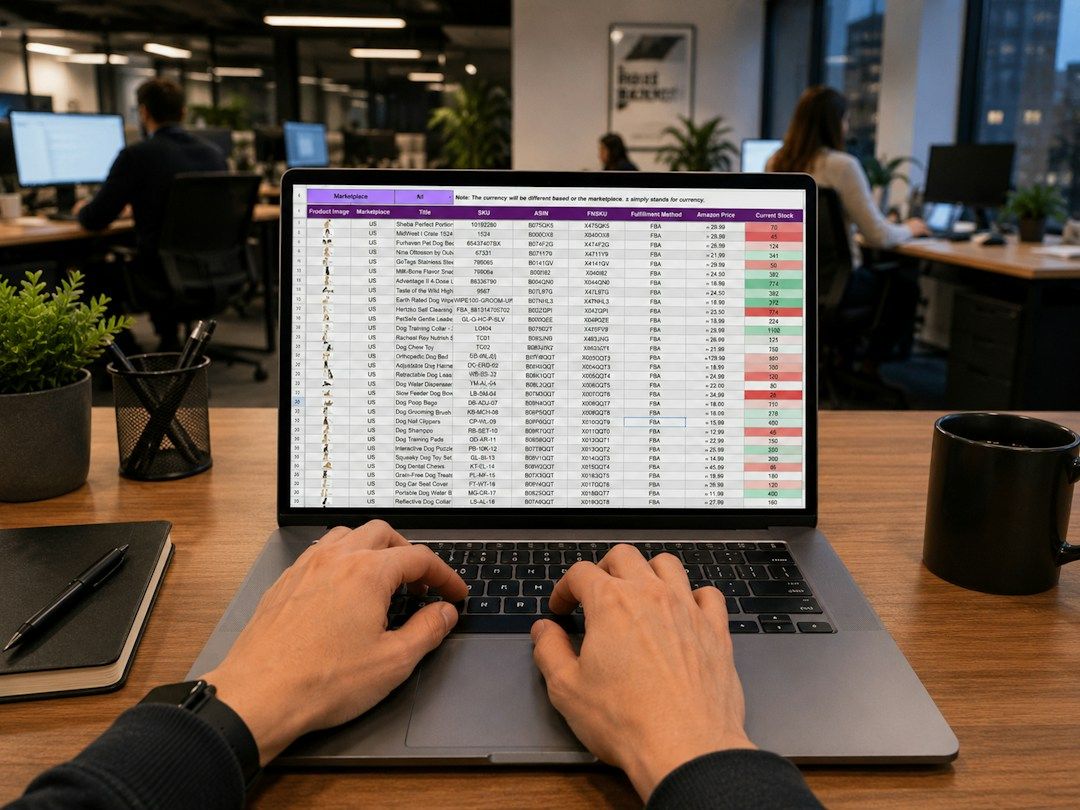
営業リストの項目は、記録したい属性の種類(会社情報・担当者情報・商談情報)ではなく、判断の目的で層を分けると設計しやすくなります。本記事では次の3層に分けます。
層 | 何を判断するための層か |
|---|---|
第1層・企業識別情報 | この行が「どの会社」を指しているかを一意に確定し、重複を検知する |
第2層・接触手段情報 | この会社に「どの手段で届けられるか」「そもそも届けてよいか」を判断する |
第3層・運用情報 | この行が「いつの情報か」「次に誰が何をするか」を判断する |
属性で分けると、送信可否の情報は「商談情報」に紛れ込み、1つのステータス列に押し込まれます。目的で分けると、送信可否は第2層と第3層にまたがる独立した判断軸として扱えるようになります。
第1層・企業識別情報|法人番号とWebドメインを突合キーに据える
第1層の役割は、行と会社を1対1に対応させることです。ここが崩れると、以降の層にどれだけ正確な情報を入れても、別の行に入った情報と突合できません。
会社名を識別キーにすると、必ず表記揺れで破綻します。「株式会社」の前株・後株、全角半角、スペースの有無、旧社名、支店表記の付加といった差異で、同じ会社が複数行に分かれます。重複送信の多くは、この名寄せの失敗から起きます。
そこで識別キーとして使うのは、次の2つです。
法人番号は、国税庁が法人等に対して1件ずつ指定する13桁の番号です。商号・所在地と合わせた基本3情報が国税庁 法人番号公表サイトで公開されており、商号変更や所在地移転があっても番号自体は変わりません。表記揺れに影響されない唯一のキーとして、識別の基準に据えるのに適しています。
Web ドメインは、フォーム営業のリストにおいて法人番号と並ぶ重要なキーになります。送信先が Web サイト上のフォームである以上、送信対象は実質的にドメイン単位で決まります。さらに、他社との接触状況の突合など、外部の情報と照合する際にもドメインが共通の鍵になることが多いため、example.co.jp の形で正規化して保持しておきます(https:// やサブドメイン、/ 以降のパスは除いて統一します)。
企業の基本情報を補完する際は、法人番号公表サイトに加えて、経済産業省が運営するgBizINFOも利用できます。法人番号をキーに、法人の基本情報や各種の届出・認定情報を横断して参照できるサービスです。
このほか第1層には、業種・所在地(都道府県)・従業員数規模を持ちます。この3つは送信優先度を決める絞り込み軸であり、「誰に先に送るか」の判断に直接使う列です。業種は自由入力にせず、自社の分類体系をドロップダウンで固定します。
第2層・接触手段情報|フォーム営業のリストで必要になる項目
第2層は、一般的な営業リストのテンプレートにほとんど登場しない層です。しかしフォーム営業を実務として回す場合、ここが欠けていると送信作業が毎回止まります。
持つべき列は次の5つです。
問い合わせフォーム URLは、トップページの URL とは別の列として持ちます。同じ列に混在させると、送信直前にフォームを探す作業が発生します。また、サイトリニューアルで最も変わりやすい情報でもあるため、第3層の「最終更新日」とセットで扱います。
フォーム有無は、「フォームあり」「フォームなし(メールアドレス記載のみ)」「フォームなし(電話のみ)」のように、届ける手段の有無を区分する列です。フォームがない企業をリストに残しておくと、送信対象の抽出時に毎回目視で弾くことになります。区分を列にしておけば、抽出条件で除外できます。
CAPTCHA 有無は、送信方式が分岐する判断材料になります。CAPTCHA(「私はロボットではありません」の確認や画像認証)が設置されたフォームは、自動送信の対象になりません。ここを列として区別しておかないと、自動化できる企業とできない企業が混ざったまま作業することになり、どこで止まったのかが追えなくなります。
この点について、秋霜堂株式会社が提供する Form Pilot は、CAPTCHA の突破を行わない設計を採っています。CAPTCHA は受信側が「機械的な送信を受けたくない」と示す意思表示であり、それを不正な手段で迂回する行為は、送信元である利用企業の名前で行われることになる、という判断によるものです。CAPTCHA などで完全な自動送信ができないフォームでは、Chrome 拡張機能が入力までを自動化し、送信ボタンは人が押すセミオートの形を採ります。つまり CAPTCHA 有無の列は、ツールを使う場合でも「完全自動で処理する行」と「人の操作が入る行」を分ける意味を持ち続けます。
フォームでの営業お断りの明記は、フォームの近くに「営業目的でのご利用はお断りします」「営業・勧誘のご連絡はご遠慮ください」といった記載があるかを記録する列です。この記載は受信側の明示的な意思表示であり、記録した時点で送信対象から外す判断につながります。確認したときに記録しておかなければ、次の担当者が同じ確認を繰り返すか、確認せずに送ることになります。
部署・担当者は、フォームの入力欄に合わせて持ちます。フォームが「ご担当者名」を必須にしている場合に備える列ですが、不明な企業が大半になるため、必須にはしません。
第3層・運用情報|営業リストのステータス管理と最終更新日の設計
第3層は、その行が「いつの情報で、次に誰が何をするのか」を示す層です。
ステータスは、進行段階のみを表す列として設計します。ここが本記事の設計上の分岐点です。「対象外」「送らない」といった値をステータスに混ぜず、進行段階だけに限定します。送信可否は、後述の「送信除外列の持ち方」で扱う除外列に分離します。
ステータスの値は、ドロップダウンで固定します。粒度を決める基準は「その値によって次のアクションが変わるか」です。変わらない値は作りません。たとえば次の5値であれば、それぞれ次のアクションが異なります。
ステータス値 | 次のアクション |
|---|---|
未送信 | 送信対象の抽出に含める |
送信済み | 一定期間は再送しない。反応を待つ |
返信あり | 内容を確認し、個別対応に移す |
商談化 | SFA 側で管理する。リスト上の送信対象からは外す |
送信失敗 | 失敗理由を確認し、フォーム URL やフォーム有無の列を修正する |
最終更新日と情報取得元は、セットで持ちます。最終更新日は、その行の情報をいつ確認したかを示す列です。フォーム URL のように変わりやすい情報を持つリストでは、「1年以上更新されていない行は送信前に再確認する」というルールの判定に使えます。情報取得元は、その情報をどこから取得したかを記録する列です(企業サイト・法人番号公表サイト・展示会名刺・リスト購入先など)。取得元を記録しておくと、情報の確度を行ごとに判断でき、問題が起きたときに同じ取得元の他の行も見直せます。
担当者は、その行に対して誰が動いているかを示す列です。複数メンバーで運用する場合、同じ企業に2人が同時に接触する事故を防ぐ役割を持ちます。
列定義表|自社リストとの差分チェック用
以下が3層を統合した列定義です。自社のリストと突き合わせ、不足している列を特定するために使ってください。すべてを一度に追加する必要はありません(追加の優先順位は後述します)。
層 | 列名 | 型 | 入力規則 | 必須/任意 | 更新タイミング | 参照する場面 |
|---|---|---|---|---|---|---|
第1層 | 法人番号 | 文字列(13桁) | 半角数字13桁。重複不可 | 任意(推奨) | 登録時のみ | 重複検知・名寄せ |
第1層 | 会社名 | 文字列 | 正式名称。前株後株を正確に | 必須 | 社名変更時 | 表示・フォーム入力 |
第1層 | Webドメイン | 文字列 |
| 必須 | ドメイン変更時 | 重複検知・除外マスタ突合 |
第1層 | 業種 | 選択 | 自社分類からドロップダウン | 必須 | 年1回の棚卸し | 送信優先度の絞り込み |
第1層 | 所在地(都道府県) | 選択 | 47都道府県からドロップダウン | 必須 | 本社移転時 | 送信優先度の絞り込み |
第1層 | 従業員数規模 | 選択 |
| 任意 | 年1回の棚卸し | 送信優先度の絞り込み |
第2層 | 問い合わせフォームURL | 文字列(URL) |
| 条件付き必須(フォーム有無=あり の場合) | 送信失敗時・年1回 | 送信実行 |
第2層 | フォーム有無 | 選択 |
| 必須 | 確認時・送信失敗時 | 送信対象の抽出 |
第2層 | CAPTCHA有無 | 選択 |
| 任意 | 確認時・送信失敗時 | 送信方式の分岐 |
第2層 | フォーム営業お断りの明記 | 選択 |
| 必須 | 確認時 | 送信除外の判定 |
第2層 | 部署・担当者 | 文字列 | 自由入力 | 任意 | 判明時 | フォーム入力 |
第3層 | ステータス | 選択 |
| 必須 | 各アクション実行時 | 進行管理・再送判定 |
第3層 | 除外フラグ | 選択 |
| 必須 | 除外事由の発生時 | 送信対象の抽出 |
第3層 | 除外理由コード | 選択 | 後述の5コードからドロップダウン | 条件付き必須(除外フラグ=除外 の場合) | 除外登録時 | 再開可否の判断 |
第3層 | 除外登録日 | 日付 |
| 条件付き必須(除外フラグ=除外 の場合) | 除外登録時 | 再開可否の判断・棚卸し |
第3層 | 再開予定日 | 日付 |
| 任意 | 除外登録時・商談終了時 | 再開対象の抽出 |
第3層 | 担当者 | 選択 | メンバー名からドロップダウン | 必須 | 担当変更時 | 重複接触の防止 |
第3層 | 最終更新日 | 日付 |
| 必須 | 任意の列を更新した時 | 情報の鮮度判定 |
第3層 | 情報取得元 | 選択 |
| 任意 | 登録時のみ | 情報の確度判断 |
19列あります。冒頭で触れた「列が多すぎて埋まらない」問題との関係でいえば、この表のうち必須は10列で、残りは条件付き必須と任意です。条件付き必須の列は、該当する行だけが入力対象になります(たとえば除外理由コードは、除外フラグが 除外 の行だけです)。
既存リストに追加する際は、第3層の除外関連4列(除外フラグ・除外理由コード・除外登録日・再開予定日)から着手するのが現実的です。この4列が、誤送信を人の記憶ではなく列で止めるための最小構成になります。
送信除外列の持ち方|フラグ1列では足りない理由と3つの設計パターン

ここからが本記事の中核です。送信除外を「除外フラグ」という1列で済ませようとすると、運用を始めた翌月には判断に困る状態になります。理由は、除外に至る事由が性質の異なる複数の種類に分かれており、それぞれ再開の条件と更新の経路が違うためです。
除外理由は5種類に分かれる
実務上、送信除外の事由は次の5つに整理できます。
コード | 除外理由 | 再開可否 | 更新のきっかけ(誰が、いつ) |
|---|---|---|---|
| 受信企業からお断りの連絡を受けた | 恒久的に不可 | 返信・電話を受けた担当者が、受領当日に登録 |
| フォーム営業お断りの明記がある/フォームが存在しない | 記載が消えれば可(年1回の確認時) | フォーム確認を行った担当者が、確認時に登録 |
| 既存取引中・商談中 | 可(商談終了後) | 営業担当またはSFA連携で、商談発生時に登録 |
| 取引先・別チャネルが接触済み | 条件付きで可(接触状況の更新時) | 情報を受領した担当者または外部データの突合時 |
| 送信が技術的に成立しない(URL 不明・フォーム不具合など) | 可(URL 修正後) | 送信失敗を確認した担当者が、失敗確認時に登録 |
この表を見ると、1列のフラグでは表現できない情報が3種類あることが分かります。再開できるか、いつ再開できるか、誰がその行を更新するかです。
特に OPTOUT と INPROGRESS を同じ値で管理した場合の損失は大きくなります。OPTOUT を誤って再開すれば、同じ企業に二度目の誤送信を行うことになります。逆に INPROGRESS を恒久除外として扱えば、商談が終わった後も永久に送信対象から外れ続け、本来アプローチできる企業を失い続けます。
なお、受信企業からのお断り(OPTOUT)をどう受け取り、どの経路でリストに反映するかという運用そのものは、列設計とは別の論点として設計が必要です。この点はフォーム営業の送信除外リストで扱っています。本記事では「列としてどう持つか」に絞ります。
パターンA 単一フラグ列|導入は最速だが理由が消える
最もよく見かける形です。「除外フラグ」列を1つ追加し、除外 か空欄で管理します。
観点 | 評価 |
|---|---|
更新経路の明確さ | 低い。誰が入れた値か追えない |
再開可否の判断 | できない。再開条件が記録されない |
突合キーの堅牢さ | リスト内に閉じるため、外部情報との突合はできない |
複数メンバー運用時の衝突 | 発生しやすい。同じ行を別の判断で上書きしうる |
導入コスト | 最小。列を1つ追加するだけ |
このパターンが成立するのは、「除外はすべて恒久的」と割り切れる場合だけです。つまり OPTOUT と NOFORM のみを扱い、商談中企業や技術的失敗はステータス列で管理する、という運用に限定されます。
逆に言えば、商談中の企業を除外対象に含めた時点でこのパターンは破綻します。商談が終わっても再開できないためです。
パターンB 除外理由コード列+除外日・再開予定日|1枚のシートで運用する現実解
除外フラグに加えて、除外理由コード・除外登録日・再開予定日の3列を持つパターンです。前掲の列定義表はこの構成を採っています。
観点 | 評価 |
|---|---|
更新経路の明確さ | 高い。理由コードごとに更新責任者を決められる |
再開可否の判断 | できる。コードと再開予定日の組み合わせで判定 |
突合キーの堅牢さ | リスト内に閉じる。外部情報との突合は手作業 |
複数メンバー運用時の衝突 | 中程度。同一行の同時編集は依然として起こりうる |
導入コスト | 中。列を4つ追加し、入力規則とルールを整備 |
このパターンの利点は、1枚のシートで完結しながら、再開判断ができる点です。たとえば「除外理由コードが INPROGRESS かつ再開予定日が今日以前の行」を抽出すれば、商談が終わって再開すべき企業が一覧になります。OPTOUT は再開予定日を空欄にすることで、抽出条件から恒久的に外れます。
スプレッドシート運用を前提とする場合、まずこのパターンBを目指すのが現実的です。パターンAからの移行も、既存の 除外 行に理由コードと登録日を後から入れるだけで済みます(登録日が不明な行は、判明しない旨を示す値を入れて棚卸し対象にします)。
パターンC 除外マスタを分離してドメインキーで突合|他社接触済み企業の除外を回すなら必須になる
除外情報を営業リストの列として持たず、別シート(または別テーブル)の「除外マスタ」に切り出し、Web ドメインをキーに突合するパターンです。
観点 | 評価 |
|---|---|
更新経路の明確さ | 高い。マスタごとに更新元を分離できる |
再開可否の判断 | できる。マスタ側に理由・期間を持たせられる |
突合キーの堅牢さ | 高い。外部から取得した除外情報も同じキーで突合できる |
複数メンバー運用時の衝突 | 低い。営業リスト本体を書き換えずに除外を反映できる |
導入コスト | 高。シート構成と関数、または専用ツールが必要 |
このパターンが必要になる場面は明確です。除外情報が自社のリスト外から来る場合です。
OTHERCONTACT(取引先・別チャネルが接触済み)が典型例です。この情報は自社の送信活動から生まれるものではなく、外部から企業ドメインの一覧として渡されます。渡される側のリストに列として書き込む運用では、一覧が更新されるたびに全行を照合し直す作業が発生します。除外マスタを分離しておけば、マスタを差し替えるだけで最新の除外状況が反映されます。
マスタを分離する場合の構成は次のようになります。
- 営業リスト本体: 第1層・第2層・第3層の列を持つ。除外関連の列は持たない(または
INPROGRESSなど自社由来の理由のみ持つ) - 除外マスタ: Web ドメイン・除外理由コード・除外登録日・再開予定日・情報の提供元を持つ。1ドメイン1行
- 送信対象ビュー: 営業リスト本体から、除外マスタに存在するドメインを除いた行だけを抽出する
突合キーをドメインにする理由は、外部から渡される除外情報が企業名ではなくドメインで管理されることが多く、名寄せを経ずに照合できるためです。法人番号は識別の精度では優れますが、外部の除外情報が法人番号を持っていないケースが多く、突合キーとしては使いにくくなります。
迷ったら送らない運用に倒す
3パターンのどれを採る場合でも、運用ルールとして決めておくべき事項が1つあります。判断根拠が列にない相手を、送信対象に含めないというルールです。
具体的には、次のような行を送信対象から外します。
- フォーム営業お断りの明記が
未確認の行 - 最終更新日が一定期間(たとえば1年)より古く、再確認が済んでいない行
- 除外マスタとの突合が完了していない状態での送信実行
このルールを入れると、送信可能な件数は確実に減ります。それでも、判断できない相手を「たぶん大丈夫だろう」で送った結果の誤送信は、回復に時間がかかります。判断材料が揃っていない行は送らず、確認して埋めてから送る、という順序にしておくほうが、長期的には送信できる母集団を増やします。
この「安全側に倒す」考え方は、fail-closed と呼ばれる設計方針です。Form Pilot も、他社(取引先・別チャネル)が接触済みの企業ドメイン一覧を外部 API から取得して送信リストと突合し、判断できないなら送らないことを基本とする設計を採っています。送信量を最大化する前に、送信先を選ぶところに仕組みを置くという考え方です。
エクセル・スプレッドシートで営業リストのテンプレートを運用する設定手順

列を設計しても、入力と抽出の設定が伴わなければ、表記揺れと目視確認が残ります。ここでは設計した列を動かすための具体的な設定を順に示します。
エクセルで営業リストのテンプレートを作る手順
1. ヘッダー行を1行目に置き、テーブルに変換する
列名を1行目に入れ、データ範囲を選択して「挿入」→「テーブル」でテーブル化します(Ctrl + T)。テーブル化しておくと、行を追加したときに入力規則と条件付き書式が自動で引き継がれます。テーブル化していないシートでは、追加した行に規則が適用されず、入力揺れの入口になります。
2. 選択列に入力規則(ドロップダウン)を設定する
列定義表で「選択」型とした列すべてに設定します。「データ」→「データの入力規則」→「リスト」を選び、別シートに作った選択肢リストを範囲参照します。選択肢を数式に直接書き込むと、後から値を追加するときに全列を触り直すことになるため、選択肢は必ず別シート(マスタシート)に置きます。
特に重要なのは、ステータス・除外フラグ・除外理由コード・フォーム有無・フォーム営業お断りの明記の5列です。ここが自由入力のままだと、「除外」「対象外」「NG」「送らない」が混在し、抽出条件が書けなくなります。
3. 法人番号とドメインの重複を条件付き書式で検出する
Web ドメイン列を選択し、「ホーム」→「条件付き書式」→「セルの強調表示ルール」→「重複する値」を設定します。法人番号列にも同じ設定をします。これで、同じ会社が別の行で登録された瞬間に色が付きます。
件数を把握したい場合は、作業列に =COUNTIF([ドメイン列], [@ドメイン]) を置き、2以上の行を抽出します。
4. ウィンドウ枠を固定し、入力時の誤りを減らす
「表示」→「ウィンドウ枠の固定」で1行目と会社名列までを固定します。19列あるリストでは、横スクロールしたときにどの列を編集しているか分からなくなり、別の列に値を入れる事故が起きます。
5. 送信可否に関わる列を視覚的に区別する
除外フラグが 除外 の行全体に、条件付き書式で背景色を付けます。条件付き書式の数式では列名ではなくセル参照を使う必要があるため、前掲の列定義表の列順(A列=法人番号 〜 S列=情報取得元)で除外フラグが M 列にある場合は、数式ルールに =$M2="除外" を指定し、適用範囲を行全体にします。自社の列順に合わせて列記号を読み替えてください。目視で区別できるようにしておくことは、抽出条件の代わりにはなりませんが、誤操作に気づく確率を上げます。
スプレッドシートで共同編集する場合の追加設定
Google スプレッドシートで複数メンバーが同時に触る場合、エクセルの設定に加えて次の4点を入れます。
1. マスタシートと列構成を保護する
「データ」→「シートと範囲を保護」で、ヘッダー行とマスタシート(選択肢リスト)を編集不可にします。ヘッダー行が1人の操作で変わると、他のメンバーの関数とフィルタが一斉に壊れます。
2. 権限を編集者と閲覧者で分ける
リストの列構成を変更できるのは1〜2名に限定し、他のメンバーは行の値のみ編集できる状態にします。列の追加・削除は、設計を合意した上で実施する操作として扱います。
3. フィルタビューを使う(通常のフィルタを使わない)
通常のフィルタは全員の表示に影響します。複数メンバーが同時に別の条件で絞り込むと、他のメンバーの画面で行が消えます。「データ」→「フィルタ表示」→「新しいフィルタ表示を作成」で、個人ごとのフィルタビューを使います。
4. QUERY 関数で送信対象を抽出する
抽出をフィルタ操作に頼ると、操作のたびに条件が変わります。別シートに QUERY 関数を置き、条件を数式として固定します。
=QUERY('リスト'!A:S, "select * where Col12 = '未送信' and Col13 = '対象' and Col8 = 'あり' and Col10 = 'なし'", 1)
この例では、ステータスが 未送信、除外フラグが 対象、フォーム有無が あり、フォーム営業お断りの明記が なし の行だけを抽出しています。列番号は前掲の列定義表の列順(Col1=法人番号 〜 Col19=情報取得元)を前提にしているため、自社の列順に合わせて読み替えてください。条件を数式に書いておけば、「誰がどう絞り込んだか」が明文化され、操作ミスで条件が変わることもなくなります。
送信対象シートを分けて「除外列を必ず通す」導線にする
設定の中で最も効果が大きいのは、送信作業を行うシートを、リスト本体から分離することです。
リスト本体を直接見ながら送信すると、除外フラグの確認は「目で見る」作業になります。人は急いでいるとき、色が付いていない行を色が付いていると見間違えます。
そこで、前項の QUERY 関数(またはエクセルの FILTER 関数)で抽出した結果を「送信対象」シートとして用意し、送信作業はそのシートだけを見て行う運用にします。この構成にすると、除外フラグが 除外 の行は送信対象シートに物理的に存在しないため、見落としようがありません。
さらにパターンCを採る場合は、送信対象シートの抽出条件に除外マスタとの突合を組み込みます。
=QUERY('リスト'!A:S, "select * where Col12 = '未送信' and Col8 = 'あり' and Col10 = 'なし'", 1)
で一次抽出した結果に対し、作業列で =COUNTIF('除外マスタ'!A:A, [ドメイン]) を計算し、0 の行だけを最終的な送信対象とします。除外マスタを更新すれば、送信対象シートの内容が自動で変わります。
送信前チェックを「ルールとして周知する」のではなく「シート構成として通らざるを得なくする」。これが、人の記憶と目視確認から抜け出すための実装です。
営業リストのテンプレート運用が限界を迎える4つのサイン

スプレッドシート運用には限界がありますが、「件数が増えたら」「属人化したら」という感覚的な基準では判断できません。観測できるサインとして持っておくと、社内で説明しやすくなります。
4つのサインと、シート運用で対処できる/できない範囲の切り分け
# | サイン | シート運用で対処できる範囲 | 対処しきれない範囲 |
|---|---|---|---|
1 | 同時編集でフィルタ・並べ替えが衝突し、送信対象が揺れる | フィルタビューと QUERY による抽出の固定、保護範囲の設定 | 同一行の同時編集そのもの。最後に保存した値が残り、他方の更新が消える |
2 | お断り連絡から除外列への反映までにタイムラグが生じる | 受領当日に登録するルールの明文化、未反映分の棚卸し | 受領経路が複数(フォーム返信・電話・メンバー個人のメール)に分散している場合の確実な捕捉 |
3 | 送信履歴が別ファイルにあり、「いつ誰に送ったか」とリストが突合できない | 送信日列の追加、月次での手動突合 | 送信の成否・失敗理由・開封状況といった実行結果の自動的な紐づけ |
4 | 担当者交代時に除外判断の基準が引き継がれない | 除外理由コードと登録日の記録(パターンB・C) | 「なぜその判断をしたか」の文脈。コードは残っても、個別事情の記録は残りにくい |
4つのうち、1と3はシート運用の構造に起因するため、ルールの徹底では解消しません。サイン1は同時編集という仕組み自体の性質であり、サイン3は送信実行の記録がシートの外で発生することに由来します。
一方、2と4は列設計と運用ルールでかなり改善できます。本記事のパターンB以上を採り、受領当日の登録をルール化すれば、タイムラグと引き継ぎの問題は小さくなります。
したがって切り替えの判断は、「サイン2と4に対処した上で、サイン1と3がまだ業務の障害になっているか」で行うのが妥当です。列設計を直さずにツールを導入すると、同じ問題を別の場所で繰り返すことになります。
シート運用で起きる症状とツール移行の判断軸をさらに詳しく整理したい場合は、営業リストのスプレッドシート管理をご覧ください。
テンプレートから仕組みへ移すときに引き継ぐべき列と、ツール側に求める要件
シート運用からツールへ移す段階で起きやすいのが、移行時に列が落ちることです。移行作業では会社名・URL・ステータスといった分かりやすい列が優先され、運用のために足した列が後回しになります。
移行時に失われやすい4つの列
列 | 失われると起きること |
|---|---|
除外理由コード | 除外が単一フラグに戻り、再開可否の判断ができなくなる |
除外登録日 | いつの判断か分からず、棚卸しの対象を決められない |
最終更新日 | 情報の鮮度が判定できず、古い URL のまま送信される |
情報取得元 | 情報の確度を行ごとに判断できず、問題発生時の影響範囲が追えない |
この4列は、いずれも「送信可否の判断を支えるための列」です。移行先のツールに対応するフィールドがない場合、カスタムフィールドとして作るか、備考欄に押し込むかの選択になります。備考欄に入れると抽出条件に使えないため、実質的に失われます。
したがってツール選定の段階で、この4列に相当する情報を構造化して持てるかを確認観点に入れておく必要があります。
送信除外と送信方式をツール側でどう満たすか|比較観点6項目
フォーム営業ツール・アウトバウンド営業支援ツールを比較する際、送信除外と送信方式に関わる観点は次の6つです。本記事のここまでの内容が、そのまま確認項目に変換できます。
1. 送信の実行方式
完全自動送信か、セミオート(入力を自動化し送信は人が行う)か、手作業の補助か、人手による代行か。方式によって、CAPTCHA 付きフォームの扱いと、1件あたりに必要な人の操作が変わります。
2. CAPTCHA の扱い
CAPTCHA を突破するか、突破しないか。前述のとおり、Form Pilot は CAPTCHA の突破を行わず、完全な自動送信ができないフォームでは Chrome 拡張機能が入力までを自動化し、送信ボタンは人が押すセミオート設計を採っています。他社ツールの CAPTCHA 対応状況は製品ごとに差があるため、自社の方針と照らして確認する項目になります。
3. 送信先の除外運用
接触済み企業の自動除外があるか。除外リストの取得元は外部 API 連携か、内部でのリスト管理のみか。判断できない場合に送らない側へ倒す設計(fail-closed)になっているか。本記事のパターンCに相当する機能をツール側が持つかどうかが、ここで分かります。
4. リスト作成
内蔵の企業マスタから業種・所在地などで絞り込めるか、それとも外部で作ったリストの取り込みが前提か。前者であれば第1層の列をツール側が持つことになり、自社で維持する範囲が減ります。
5. プロセスの透明性
送信履歴・失敗診断・開封やクリックの計測が画面で確認できるか。前掲のサイン3(送信履歴とリストが突合できない)に直接対応する観点です。失敗理由が見えるかどうかで、第2層のフォーム URL・フォーム有無の列を修正できるかが変わります。
6. データ分離
複数の組織・クライアントのリストを扱う場合、組織単位でデータが分離されるか。営業代行・BPO 事業者であれば必須の観点になります。Form Pilot はマルチテナント設計により、企業リスト・送信履歴・文面を組織単位で分離しています。
この6観点に、前項の「4列を構造化して持てるか」を加えた7項目が、移行判断の確認リストになります。移行の目的が「送信件数を増やすこと」ではなく「送信可否の判断を仕組みに移すこと」であれば、観点3と観点5の比重が最も大きくなります。
営業リストのテンプレートは「送ってよい相手」を残す設計から始める
本記事の内容を4点に整理します。
1. 列は3層に分けて、目的を定義する
企業識別層(どの会社かを一意に確定する)、接触手段層(どう届けられるか・届けてよいか)、運用層(いつの情報か・次に何をするか)に分けます。「あったほうがよい列」ではなく「何を判断するための列か」が1行で言える列だけを持ちます。
2. 除外は理由コードと登録日を持ち、単一フラグにしない
除外事由は5種類(受信企業からのお断り/フォーム営業お断りの明記・フォームなし/既存取引・商談中/他社接触済み/技術的に送信不成立)に分かれ、再開可否と更新経路が異なります。理由コード・除外登録日・再開予定日を持つパターンBを最低ラインとし、外部から除外情報が来る場合は除外マスタを分離するパターンCに移します。
3. 送信対象の抽出に、除外列を必ず通す
除外の確認を目視に委ねず、QUERY や FILTER で抽出した送信対象シートを分離します。除外行が送信作業の視界に物理的に存在しない構成にすることで、見落としが起きなくなります。
4. 限界のサインを決めておく
同時編集の衝突・お断り反映のタイムラグ・送信履歴との突合不能・引き継ぎの断絶という4つのサインを基準にします。列設計で改善できる範囲(タイムラグ・引き継ぎ)に手を入れた上で、残った障害を基準にツール移行を判断します。
最後に、次のアクションを1つだけ提案します。自社のリストを開き、本記事の列定義表と突き合わせて、不足している列を1つだけ追加してください。19列すべてを一度に整えようとすると、着手できないまま次の送信日が来ます。
追加する1列として推奨するのは、除外理由コードです。すでに除外フラグがあるなら、その理由を記録する列を足すだけで、「なぜ送らないのか」が人の記憶からリストへ移り始めます。まだ除外フラグ自体がないなら、除外フラグと除外理由コードの2列からになります。
列が1つ増えるだけで、次の送信判断の根拠が1つ増えます。それが、誤送信を目視確認ではなく構造で止める状態への最初の一歩になります。
関連情報
送信除外の自動突合・CAPTCHA を突破しないセミオート送信・送信履歴と失敗診断の可視化といった観点でフォーム営業の仕組み化を検討されている方は、Form Pilot のサービスページで設計思想と機能構成をご確認いただけます。
- 営業リストの定義・種類・入手方法から整理したい場合: 営業リストとは
- お断り連絡の受領から除外反映までの運用を設計したい場合: フォーム営業の送信除外リスト
- シート運用の限界とツール移行の判断軸を詳しく知りたい場合: 営業リストのスプレッドシート管理
よくある質問
- 営業リストに列を足すとき、なぜ会社情報より先に除外関連の列を足すのですか?
会社情報の列が欠けても作業は遅れるだけですが、除外の判断が列にないと誤送信につながり、回復できないためです。まず除外フラグと除外理由コードの2列を足せば、「なぜ送らないのか」が担当者の記憶から列へ移ります。
- ステータス列に「対象外」と入れている既存リストは、どう移行すればよいですか?
「対象外」の行を絞り込み、1件ずつ理由を除外理由コードに振り分けて除外フラグ列へ移します。理由が分からない行は登録日を「不明」にして棚卸し対象とし、確認が済むまで必ず送信対象から外しておくのが安全です。
- 法人番号が分からない企業は、どうやって重複登録を防げばよいですか?
Webドメインを example.co.jp の形に正規化し、重複不可の列として持てば、法人番号がなくても名寄せできます。法人番号は国税庁の法人番号公表サイトで商号と所在地から調べ、後から補えば十分です。
- スプレッドシートのまま続けるか、ツールへ移すかはどう判断すればよいですか?
お断り反映の遅れと引き継ぎの断絶は、列設計と運用ルールで先に改善できます。そのうえで同時編集の衝突や送信履歴との突合不能が業務の障害として残るなら、ツール移行を検討する段階だと判断できます。
- 移行先のツールを選ぶとき、除外まわりでは何を確認すべきですか?
除外理由コード・除外登録日・最終更新日・情報取得元を、備考欄ではなく抽出条件に使える項目として持てるかを確認してください。備考欄に押し込む形だと実質的に失われ、移行前に整えた列設計が無駄になります。