開発会社から届いた提案書に「Power Apps で構築します」と書かれていて、見積の金額が想像より安かった——そこで安心するのではなく、少し身構えたほうがよい局面です。なぜなら Power Apps の提案における見積書は、全体コストの一部しか表していないことが多いからです。初期構築費だけが記載され、ライセンス費は「別途・Microsoft 社規定」と一行書かれている。この状態では、もう 1 社から届いたスクラッチ開発の提案と金額を並べることすらできません。
比較できないのは、読む側の知識不足のせいではありません。Power Apps の費用は「初期構築費」「ライセンス費」「運用保守費」という異なる性質の 3 つが重なってできており、そのうちベンダーの見積書に載るのは原則 1 つ目だけです。残り 2 つは利用者数と利用年数に比例して積み上がるため、同じアプリでも「20 人で 3 年」と「150 人で 5 年」では総額が 10 倍以上変わります。提案書の数字だけを見て判断できる構造になっていないのです。
さらに Power Apps には「技術的にできない」領域よりも厄介な、「できるが費用構造が変わる」という境界線があります。社内の基幹システムやオンプレミスのデータベースにつなぐ、外部サービスの API を呼ぶ——こうした要件を 1 つ追加した瞬間に、そのアプリを使う全員が上位ライセンスの対象になります。要件定義が進んでから「それをやるならライセンスが必要です」と告げられるパターンが、発注者がもっとも恐れる展開です。
したがって Power Apps の提案を評価する軸は 2 つに絞れます。1 つは「費用を 3 層に分解し、自社の人数と年数で 5 年総額を出すこと」。もう 1 つは「作りたいアプリが、追加ライセンスを必要としない範囲に収まるかどうかを事前に確かめること」です。この 2 つが分かれば、ベンダーに投げるべき質問も、稟議に載せるべき数字も自分で組み立てられます。
本記事では、Power Apps がどういう製品なのかを発注者の言葉で整理した上で、Microsoft 公式の料金情報をもとにライセンス費の計算方法を示し、費用構造が変わる境界線がどこにあるのかを具体的に解説します。最後に、提案書と見積書に対してそのまま使える確認項目 7 つをまとめます。
システム開発の費用を正しく理解するガイドブック――相場・見積チェックリスト・予算策定テンプレート付き

この資料でわかること
発注検討者がシステム開発の費用体系を正しく理解し、「この見積は適正か」「どのくらい予算を確保すれば良いか」を自分で判断できるようになること。
こんな方におすすめです
- システム開発の発注を初めて担当する方
- 複数社の見積もりを比較・評価したい方
- IT投資の社内稟議を通す根拠を固めたい方
入力いただいたメールアドレスにPDFをお送りします。
Power Appsとは?Microsoft 365上で業務アプリを作るローコード基盤
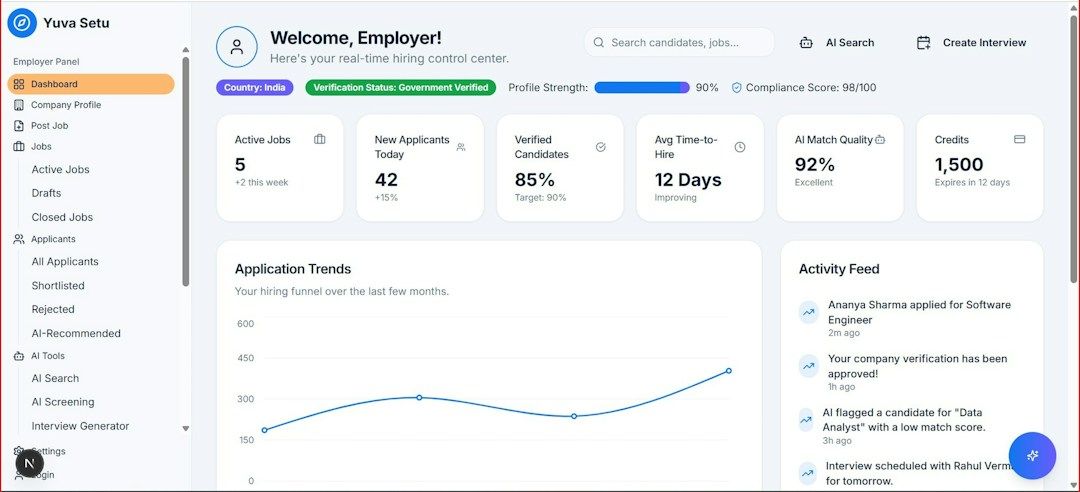
Power Apps とは、プログラミングをほとんど書かずに業務アプリを作れる Microsoft のローコード開発基盤です(Microsoft 公式 Power Apps 製品ページ)。正確には、Microsoft が提供する Power Platform(Power Apps・Power Automate・Power BI などの業務アプリ製品群の総称)の一部であり、Power Apps はそのうち「人が触る画面を作る」役割を担う製品です。Excel の関数を書くような感覚で画面に部品を並べ、入力フォームや一覧画面、承認ボタンを組み立てていきます。土台になるデータは、多くの場合すでに社内にある SharePoint のリストや Excel ファイル、Teams 上のデータです。
発注者の立場で押さえておきたいのは、「ローコード=安い」ではなく「ローコード=作れる範囲があらかじめ決まっている」という理解です。Power Apps は、部品を組み合わせて素早く作れる代わりに、用意されていない部品や接続方法については、追加のライセンスを買うか、別の作り方に切り替えるしかありません。この「決まった範囲」の輪郭を知っておくことが、提案の妥当性を判断する土台になります。
言い換えると、Power Apps の提案を受けたときに確かめるべきことは「Power Apps は良い製品ですか」ではありません。「自社がこれから作ろうとしているアプリは、Power Apps があらかじめ用意している範囲に収まりますか」です。この問いの立て方に切り替えるだけで、後述する費用とライセンスの議論が自分の案件の話として読めるようになります。
Power Appsで作れる3種類のアプリ(キャンバスアプリ・モデル駆動型アプリ・Power Pages)
Power Apps で作るアプリには、大きく分けて次の種類があります。この違いは見た目の好みの話ではなく、後の費用差に直結します。
種類 | 作り方の特徴 | データの置き場所 | 発注者が知っておくべき点 |
|---|---|---|---|
キャンバスアプリ | 白紙の画面に部品を自由に配置して作る。社内の申請・点検・報告といった用途に向く | Excel・SharePoint・SQL Server など多様な接続先を選べる | 既存の Microsoft 365 データをそのまま使えるため、追加ライセンスなしで収まる可能性がもっとも高い |
モデル駆動型アプリ | データの構造を先に定義し、画面は自動生成される。項目数が多い業務データの管理に向く | Dataverse(Microsoft のクラウドデータベース)が前提 | Dataverse を使うため、Microsoft 365 に含まれる利用権では足りず、上位ライセンスが必要になる(Microsoft Learn: モデル駆動型アプリの概要) |
Power Pages | 社外の顧客・取引先も使える Web サイト型。かつて Power Apps ポータルと呼ばれていた | Dataverse が前提 | 現在は Power Apps とは別製品として扱われ、ライセンスも別建てになる |
提案書に「モデル駆動型で構築」や「Power Pages で社外公開」と書かれている場合、Microsoft 365 の既存契約だけでは完結しません。この時点で追加ライセンスの話が確定するため、見積にその費用が入っているかを確認する必要があります。
Power AppsとPower Automate・Power BIの違い(Power Platformの役割分担)
提案書に複数の製品名が並んでいて混乱することがありますが、役割分担はシンプルです。Power Apps・Power Automate・Power BI は Power Platform という製品群にまとめられており、それぞれ担当する領域が違います。
- Power Apps: 人が触る「画面」を作ります。入力フォーム、一覧、検索、ボタンといった部分が担当範囲です
- Power Automate: 人が触らない「処理の自動化」を担います。申請が出たら上司に通知する、承認されたら別システムに書き込む、といった処理です
- Power BI: 溜まったデータの「可視化」を担います。集計グラフやダッシュボードを作る役割です
申請・承認の業務アプリを作る提案であれば、画面は Power Apps、通知と承認フローは Power Automate という構成になるのが自然です。ここで注意したいのは、Power Automate にも Power Apps と同じようにライセンスの階層があり、標準的な接続先を超えると追加ライセンスが必要になる点です。つまり「Power Apps のライセンスは確認したが Power Automate は見落としていた」という抜けが起こりえます。処理の自動化側の仕組みについてはPower AutomateとMicrosoft 365の連携で整理しています。
提案書に Power Platform の製品が複数並んでいる場合は、それぞれについて「どのライセンスが何本必要か」を分けて質問してください。製品が増えるほど、ライセンス費の合計は人数に対して線形ではなく積み上がる形で増えていきます。
Power Appsでできること — 提案で語られる「速い・安い」の実像
ベンダーの「Power Apps なら速く安く作れます」という説明は、嘘ではありません。ただし、速さが成り立つ条件があります。まず、Power Apps で構築される業務アプリの典型的な用途を整理します。
よくある用途 | 中身 | なぜ速く作れるのか |
|---|---|---|
申請・承認ワークフロー | 稟議、経費精算、休暇申請、押印依頼 | 入力フォームと承認通知という定型的な部品の組み合わせで済むため |
在庫・備品管理 | 貸出備品、消耗品、資材の数量管理 | 既存の Excel 台帳をそのままデータ源にできるため |
日報・点検報告 | 現場からのスマホ入力、写真添付、チェックリスト | スマホ対応の画面が標準部品として用意されているため |
簡易な顧客・案件管理 | 訪問記録、問い合わせ履歴、案件の進捗 | 一覧と詳細画面という定型構造で、画面を自動生成できるため |
アンケート・予約受付 | 社内イベント、研修、会議室 | Microsoft 365 の予定表・フォーム機能と素直につながるため |
これらに共通するのは、次の 3 つの条件を満たしていることです。
- データが既に Microsoft 365 の中にあります(SharePoint リスト、Excel、Teams のデータなど)
- 接続先が標準的なサービスで足りています(社内の基幹システムやオンプレミスのデータベースに直接つなぐ必要がありません)
- 業務ルールが比較的単純です(複雑な金額計算や、他システムとのリアルタイム整合が不要です)
逆に言えば、この 3 条件のどれかが崩れた時点で「速い・安い」の前提も崩れます。たとえば「販売管理システムの在庫数をリアルタイムに参照したい」という一文が要件に入るだけで、接続方法が標準の範囲を超え、ライセンス構成と開発工数の両方が変わります。
提案を評価するときは、ベンダーの主張を一律に疑うのではなく、「自社の案件はこの 3 条件に当てはまるか」を自分で照らし合わせてください。当てはまるなら Power Apps の提案は合理的です。当てはまらない部分があるなら、そこが後で費用として跳ね返る箇所です。
Power Appsの料金とライセンス — 初期費用ではなく5年総額で見る

Power Apps の費用は、性質の違う 3 層でできています。
層 | 内容 | 見積書への記載 | 増え方 |
|---|---|---|---|
初期構築費 | 要件整理、設計、画面の作成、テスト | 記載される | 一度だけ |
ライセンス費 | Microsoft に支払う利用料 | 「別途」と書かれることが多い | 利用者数 × 利用年数に比例して増える |
運用保守費 | 障害対応、問い合わせ対応、仕様変更、改修 | 記載されないか、別見積になる | 毎年かかる |
発注者が受け取る見積書に書かれているのは、原則 1 層目だけです。したがって「初期構築費が安い」という事実だけでは、総額が安いことの証明になりません。他案と比較するには、2 層目と 3 層目を自分で足して 5 年総額を出す必要があります。
Power Appsの料金プランとライセンス体系
Microsoft 公式の料金ページによると、Power Apps のライセンスには大きく次の選択肢があります(金額はMicrosoft 公式 Power Apps 料金ページの記載。いずれも税抜・年払い前提で、改定される可能性があります)。
選択肢 | 金額 | 使える範囲 |
|---|---|---|
Power Apps Premium | 1 ユーザーあたり月額 2,998 円相当(年払い) | アプリ数に制限なし。プレミアムコネクタ・カスタムコネクタ・オンプレミスのデータ、および Dataverse(データベース 250MB・ファイル 2GB)が使える |
Power Apps Premium(2,000 シート以上) | 1 ユーザーあたり月額 1,799 円相当(年払い、最少 2,000 シート) | 上と同じ。大規模導入時の単価。営業への問い合わせが必要 |
Microsoft 365 / Office 365 に含まれる利用権 | 既存契約に含まれるため追加費用なし | Microsoft 365 のデータと標準コネクタを使う範囲に限定される(Microsoft Learn: Power Platform のライセンス概要) |
従量課金(Pay-as-you-go) | 使用量に応じた課金(Azure サブスクリプション経由) | 利用者数が読めない場合の選択肢。公式料金ページでは選択肢として言及されており、単価は Azure 側の料金に従う |
開発者プラン | 無料 | 開発・検証用途のみ。業務での本番利用はできない |
ここで重要なのは、3 行目の「Microsoft 365 に含まれる利用権」です。ベンダーが「Microsoft 365 を契約済みなので追加費用はほぼ不要です」と説明する場合、その前提は「標準コネクタだけで作れる」ことです。この条件を外れると、該当アプリの利用者は Premium の対象になります。
ライセンス費の計算式は単純です。
年間ライセンス費 = ライセンス単価 × 利用者数 × 12 か月
5 年総額 = 初期構築費 + (年間ライセンス費 × 5) + (年間運用保守費 × 5)
Premium(月額 2,998 円相当)を前提に、人数ごとの桁感を出すと次のようになります。
利用者数 | 月額(概算) | 年額(概算) | 5 年総額(概算) |
|---|---|---|---|
20 名 | 約 6.0 万円 | 約 72 万円 | 約 360 万円 |
50 名 | 約 15.0 万円 | 約 180 万円 | 約 899 万円 |
150 名 | 約 45.0 万円 | 約 540 万円 | 約 2,698 万円 |
いずれも税抜・年払い前提の単価をそのまま掛けた概算です。ここで見えてくるのは、初期構築費が 100 万円だったとしても、150 名で 5 年使うならライセンス費だけで初期構築費の 20 倍以上になるという事実です。「初期費用が安いほう」という判断軸がいかに危険かが分かります。
逆に、利用者が 20 名程度に限られ、標準コネクタの範囲で収まるなら、ライセンス費は 5 年で数百万円の桁に留まります。この場合は Power Apps の提案が金額面でも合理的である可能性が高くなります。判断は「Power Apps だから安い/高い」ではなく、人数と範囲の組み合わせで決まります。
Dataverseの容量とアドオン費用
Dataverse は Power Apps の背後で使えるクラウドデータベースで、モデル駆動型アプリでは必須になります。見落としやすいのは、Premium ライセンスに含まれる容量が決して大きくない点です。
公式料金ページによると、Premium に含まれるのはデータベース容量 250MB とファイル容量 2GB で、これはユーザーごとではなくテナント単位でプールされる容量です(Microsoft 公式 Power Apps 料金ページ)。つまり、何人分のライセンスを契約しても、全社で共有する最初の枠が 250MB ということになります。超過分は追加購入が必要で、データベース容量のアドオンは 1GB あたり月額 5,997 円相当(年払い、営業への問い合わせが必要)です。
1GB のアドオンを 1 つ追加すると年間約 7.2 万円、5 年で約 36 万円になります。写真や添付ファイルを扱う現場報告アプリや、履歴データを長期保存する管理アプリでは、容量がじわじわ増えていく性質があります。
したがって、提案に Dataverse が含まれる場合は、次の 2 点を数字で確認してください。
- 稼働初年度と 5 年後に想定されるデータ量(件数と添付ファイルの有無から概算できます)
- 容量を超えた場合、追加アドオンの費用は誰が負担するのか(ベンダーの保守費に含まれるのか、発注者側の追加支出になるのか)
開発を外注する場合の費用の内訳と見積の読み方
外注する場合の初期構築費は、要件の広さ・画面数・接続先の数で大きく変わります。開発会社の解説記事では Power Platform の導入外注費用として 30 万〜200 万円という幅が示されていますが(Microsoft Power Platform 完全ガイド(開発会社による解説記事))、これは公的機関の調査ではなく、受注側が自社サイトで提示している目安です。幅が 7 倍近くあること自体が、「要件次第で決まる」ことを示していると読むべき数字です。相場として鵜呑みにせず、複数社から同じ条件で見積を取って比べる前提で扱ってください。
より実務的なのは、初期構築費に何が含まれ、何が含まれていないかを切り分けることです。Power Apps の見積で後から追加費用になりやすい項目を整理します。
作業 | 初期構築費に含まれることが多いか | 確認の観点 |
|---|---|---|
要件整理・業務ヒアリング | 含まれる場合と別見積の場合がある | 何回までの打ち合わせが含まれるか |
画面の作成・テスト | 含まれる | 画面数の上限が決まっているか |
既存データの移行 | 含まれないことが多い | Excel 台帳の取り込み、過去データのクレンジングが範囲内か |
利用者への教育・マニュアル | 含まれないことが多い | 操作説明会の実施、マニュアル作成の有無 |
稼働後の運用保守 | 別見積 | 月額いくらで、何を対応してくれるのか(障害対応のみか、軽微な改修まで含むか) |
稼働後の仕様変更・機能追加 | 含まれない | 変更 1 件あたりの単価、または月間の工数枠 |
Microsoft へのライセンス費 | 含まれない | 誰が契約主体になるか、立替か実費請求か |
「ライセンス費は別途・Microsoft 社規定」とだけ書かれた見積書は、間違いではありませんが、比較には使えません。この一行を見たら、「自社の想定人数で年間いくらになるか、御社の見立てを書いてください」と差し戻すのが正しい対応です。ベンダーは必要なライセンスの種類を把握しているはずなので、人数を渡せば計算できます。計算を断られる、あるいは曖昧な回答しか返ってこない場合は、その段階でライセンス設計が固まっていないというサインです。
Power Appsの制約とデメリット — 「できない」ではなく「作ると高くつく」境界線
Power Apps のデメリットは「カスタマイズに限界がある」といった抽象的な説明で語られがちですが、発注者にとって実害があるのは次の 2 種類です。
- 技術的にできないこと: そもそも実現手段がありません。別の作り方に切り替える必要があります
- できるが費用または運用負荷が跳ねること: 実現はできますが、ライセンス費が上がるか、設計・運用の手間が増えます
後者のほうが厄介です。要件定義の途中で「できます」と言われて進み、ライセンス構成が決まる段階で初めて金額が変わるからです。境界線がどこにあるかを先に知っておけば、この展開は防げます。
標準コネクタとプレミアムコネクタの壁
Power Apps は「コネクタ」と呼ばれる仕組みで外部のデータにつながります。このコネクタに階層があり、どれを使うかでライセンス要件が変わります。
接続先の種類 | コネクタの階層 | 必要なライセンス |
|---|---|---|
SharePoint リスト、Excel(OneDrive/SharePoint 上)、Outlook、Teams、Microsoft 365 のデータ | 標準コネクタ | Microsoft 365 に含まれる利用権で足りる |
SQL Server、Salesforce、Dynamics 365 などの業務システム | プレミアムコネクタ | Power Apps Premium が必要 |
社内の基幹システムやオンプレミスのデータベース(データゲートウェイ経由) | オンプレミス接続 | Power Apps Premium が必要 |
自社システムや外部 SaaS の独自 API を叩く | カスタムコネクタ | Power Apps Premium が必要 |
Dataverse 上にデータを持つ | — | Power Apps Premium が必要 |
Microsoft の公式ドキュメントでも、Microsoft 365 に含まれる Power Apps の利用権は Microsoft 365 のデータと標準コネクタを使う範囲に限られ、プレミアムコネクタ・カスタムコネクタ・オンプレミスのデータ・Dataverse を使う場合は別途ライセンスが必要であると説明されています(Microsoft Learn: Power Platform のライセンス概要)。
ここで費用構造が一気に変わる理由は、ライセンスが「アプリ単位」ではなく「そのアプリを使うユーザー単位」で必要になることです。150 名が使うアプリに 1 つだけ基幹システムへの接続を追加したとすると、追加ライセンスが必要になるのは接続を設定した開発者ではなく、そのアプリを使う 150 名全員です。先の試算に当てはめれば、年間約 540 万円の支出が新たに発生することになります。
発注者としての確認事項: 提案されているアプリが接続するデータ源をすべて列挙してもらい、それぞれが標準コネクタか否かを明示させてください。「1 箇所でもプレミアム側に該当するか」が、ライセンス費がゼロに近いか数百万円規模かを分ける分岐点です。
APIリクエスト上限・オフライン動作・UIカスタマイズの限界
ライセンス以外にも、運用段階で表面化する制約があります。
リクエスト数の上限: Power Platform では、ライセンスの種類ごとに 24 時間あたりに実行できるリクエスト数の上限が定められています(Microsoft Learn: API リクエストの制限と割り当て)。具体的な数値はライセンス種別ごとに異なり、また段階的に見直されているため、提案段階では「自社の想定利用量(1 日あたりの操作回数・データ連携の頻度)が上限に対してどの程度の余裕があるか」をベンダーに試算させるのが実務的です。大量データの一括処理や、数分おきに他システムと同期する用途では、この上限が設計上の制約になります。
オフライン動作: 現場でスマホから入力する用途では、電波が届かない場所での動作が問題になります。Power Apps にはオフライン対応の仕組みが用意されていますが、画面を作れば自動的にオフラインで動くわけではありません。端末側にデータを一時保存する設計、オンライン復帰時の同期処理、同じデータを複数人が別々に更新した場合の競合解決を、アプリごとに設計する必要があります。これは工数として跳ね返ります。
画面デザインの自由度: キャンバスアプリは部品を自由に配置できますが、用意されている部品の組み合わせが前提です。自社のブランドガイドラインに厳密に合わせる、独自のインタラクションを実現するといった要件は、実現できないか、実現のために相応の作り込みが必要になります。社外の顧客が使う画面で、見た目の品質が事業上重要な場合は、この点を事前に確認すべきです。
発注者としての確認事項: 「1 日あたりどれくらいの操作・連携が発生する想定で、上限に対する余裕はどの程度か」「オフライン対応は見積に含まれているか」「デザインは既存部品の範囲か、作り込みが必要か」の 3 点を質問してください。いずれも「できます」という回答だけでは不十分で、工数または費用の裏付けを求める必要があります。
野良アプリ化と属人化
Power Apps の利点である「現場でも作れる」という性質は、管理の観点では裏返しのリスクになります。部署ごとに似たアプリが乱立し、どれが正規のものか分からなくなる、作った担当者が異動・退職した後に誰も中身を理解できない、といった状態です。
これは技術的な制約ではなく運用の問題ですが、発注時点で契約範囲に入れておかないと後から対処できません。確認すべきは次の点です。
- 管理者の指定: 社内の誰がアプリの所有者・管理者になるのか。権限の付与・剥奪は誰が行うのか
- 環境の分離: 開発用と本番用の環境が分かれているか。本番環境で直接編集する運用になっていないか
- 命名規則とドキュメント: アプリ名・データ項目名の命名ルール、画面構成と処理の流れを記した設計書が納品物に含まれるか
- 引き継ぎ資料: ベンダー担当者や社内担当者が離れても、第三者が保守を引き継げる資料が揃っているか
発注者としての確認事項: 「設計書と引き継ぎ資料は納品物に含まれますか」「それらの著作権・利用権は当社に帰属しますか」を契約条件として明文化してください。ローコードで作ったものは「見れば分かる」と思われがちですが、画面の裏側にある計算式や条件分岐は、作った本人以外には読み解きにくいものです。内製で回すのか外注に任せ続けるのかという選択については内製・ローコード・外注の判断も参考になります。
システム開発の費用を正しく理解するガイドブック――相場・見積チェックリスト・予算策定テンプレート付き
この資料でわかること
発注検討者がシステム開発の費用体系を正しく理解し、「この見積は適正か」「どのくらい予算を確保すれば良いか」を自分で判断できるようになること。
こんな方におすすめです
- システム開発の発注を初めて担当する方
- 複数社の見積もりを比較・評価したい方
- IT投資の社内稟議を通す根拠を固めたい方
入力いただいたメールアドレスにPDFをお送りします。
Power Appsの提案を受けた発注者が見積書で確認する7項目

ここまでの内容を、提案書と見積書に対してそのまま使える確認項目に落とし込みます。表の「質問文例」はベンダーへのメールや打ち合わせでそのまま使える形にしています。
# | 確認項目 | 質問文例 | この質問で何が分かるか |
|---|---|---|---|
1 | 標準コネクタで成立するか | 「このアプリが接続するデータ源をすべて挙げていただき、それぞれ標準コネクタか、プレミアム・カスタム・オンプレミス接続かを明示してください」 | Premium ライセンスが必要かどうか。1 つでも該当すれば、全利用者分のライセンス費が発生する |
2 | ライセンスの種類・本数・契約主体 | 「必要なライセンスの種類と本数、契約主体(当社か御社か)、請求の形(実費請求か立替か)を教えてください」 | 費用の計上先と、ベンダー側がライセンス設計を固めているかどうか |
3 | 人数増加時のライセンス費 | 「利用者が現在の想定から 80 名・150 名に増えた場合、年間ライセンス費はそれぞれいくらになりますか」 | 事業成長時に総額がどう動くか。稟議資料の感度分析に使える |
4 | Dataverse の利用とデータ量 | 「Dataverse を使う構成ですか。使う場合、初年度と 5 年後の想定データ量、容量超過時のアドオン費用の負担区分を教えてください」 | テナント単位の 250MB 枠を超える時期と、その費用を誰が払うのか |
5 | 初期構築費に含まれない作業 | 「データ移行、利用者教育、マニュアル作成、運用保守、稼働後の仕様変更は、この見積に含まれますか。含まれない場合の費用目安も教えてください」 | 見積の外にある支出の総量。他案との比較条件を揃えるために必須 |
6 | 実現できない場合の進め方 | 「要件のうち Power Apps では実現できないと判明した項目が出た場合、どのような進め方になり、追加費用はどう算定されますか」 | 開発途中の方針変更リスク。事前に取り決めておけば、後の交渉で揉めにくい |
7 | 保守体制と成果物の帰属 | 「管理者権限は誰が持ち、設計書と引き継ぎ資料は納品物に含まれますか。それらの権利は当社に帰属しますか」 | 担当者が離れた後の保守可能性。ベンダーロックインの度合い |
7 項目すべてに数字または明文の回答が返ってきたら、その提案は比較可能な状態になっています。逆に 1・3・5 のいずれかに曖昧な回答しか返ってこない場合、提案の金額はまだ確定していないと考えるのが安全です。
なお、これらの質問は Power Apps 案を否定するためのものではありません。回答が揃えば、Power Apps 案が他案より総額で安く、かつ要件に収まっていることを稟議で説明できる材料になります。質問の目的は、安いことを疑うのではなく、安いことを証明できる状態にすることです。
Power Appsが向く案件・向かない案件 — スクラッチ開発・SaaSとの切り分け

複数社から提案を受けている場合、最後に必要なのは「どの案件にどの作り方が合うか」という判断軸です。
Power Apps が向く案件
- 既に SharePoint や Excel にあるデータを画面化したい場合
- 業務ルールが比較的単純で、複雑な計算や他システムとのリアルタイム整合を求めない場合
- 利用者が特定の部署・限られた人数に収まっている場合
- 短期間で小さく始めて、使いながら改善していきたい場合
- 要件がまだ固まっておらず、作りながら変えていく前提の場合
Power Apps が向かない案件
- 基幹システムや外部 SaaS との連携が多数ある場合(接続箇所が増えるほどライセンス費と工数が増えます)
- 大量データの処理や高頻度の同期が必要な場合(リクエスト数の上限が設計の制約になります)
- 社外の顧客が使う画面で、独自のデザイン・体験が事業価値に直結する場合
- 今後数年にわたって機能を拡張し続ける前提の場合(境界を越えた時点で作り直しになりえます)
- 全社規模(数百名以上)で使う場合(ライセンス費が人数に比例して積み上がります)
迷った場合は、次の順番で検討すると判断がぶれません。
- まず既存の SaaS で足りないかを確認する: 勤怠・経費・在庫といった定型業務は、専用の SaaS のほうが安く早く、保守も不要な場合があります。作る必要がない業務を作らないことが、もっとも効果的なコスト削減です
- 次に Power Apps の境界に収まるかを確認する: 標準コネクタの範囲で成立し、利用者数が限られるなら、Power Apps は合理的な選択です
- 収まらない部分があるならスクラッチ開発と比較する: 境界を越える要件が中核にある場合、ライセンス費と制約回避の工数を積むより、スクラッチで作ったほうが 5 年総額で安くなることがあります
この 3 段階のうち、2 と 3 の比較こそが「2 社の提案を同じ土俵に乗せる」作業です。比較の際は、必ず 5 年総額(初期構築費+ライセンス費+運用保守費)で並べてください。ローコードとスクラッチの選び方の一般的な考え方はノーコード・ローコードとスクラッチ開発の比較で整理しています。
まとめ — Power Appsの提案は「初期費用」ではなく「境界線と5年総額」で判断する
Power Apps は、Microsoft 365 にあるデータを素早く業務アプリの画面にするためのローコード基盤です。既存データの画面化という領域では確かに速く、費用面でも合理的な選択になりえます。ただしその合理性は、「標準コネクタの範囲に収まっていて、利用者数が限られている」という条件の上に成り立っています。
提案を評価するうえで押さえるべき点は 4 つです。
- 費用は 3 層でできています: 見積書に載る初期構築費のほかに、人数×年数で積み上がるライセンス費と、毎年かかる運用保守費があります
- 5 年総額で並べます: Premium は 1 ユーザーあたり月額 2,998 円相当(税抜・年払い前提)です。150 名・5 年なら約 2,698 万円になり、初期構築費の多寡では判断できません
- 境界線を越えた瞬間に費用構造が変わります: プレミアム・カスタム・オンプレミスのコネクタや Dataverse を使うと、そのアプリの全利用者が Premium の対象になります
- 質問は 7 項目に絞れます: 接続先の階層、ライセンスの本数と主体、人数増加時の費用、Dataverse のデータ量、見積に含まれない作業、実現不可時の進め方、成果物の帰属の 7 つです
次のアクションは 2 つです。まず自社の想定利用者数を当てはめて、ライセンス費の 5 年総額を概算してください。計算式は「単価 × 人数 × 12 × 5」だけです。そのうえで、先の 7 項目をベンダーに投げて回答を揃えてください。この 2 つが終われば、Power Apps 案とスクラッチ案を同じ土俵で比較し、根拠を示して稟議にかけられる状態になります。
なお、本記事で示した金額はすべて Microsoft 公式の料金ページの記載に基づく税抜・年払い前提の目安であり、改定される可能性があります。最終的な金額は必ずMicrosoft 公式 Power Apps 料金ページと、ベンダーからの正式な見積で確認してください。
関連情報
見積書の読み方や相場の考え方をより体系的に整理したい場合は、システム開発の費用を正しく理解するガイドブックをご覧ください。相場の考え方、見積チェックリスト、予算策定テンプレートをまとめています。
受け取った提案の妥当性をどう判断すべきか迷われている場合は、お問い合わせフォームからご相談いただけます。要件が固まる前の段階からご相談を承っています。
システム開発の費用を正しく理解するガイドブック――相場・見積チェックリスト・予算策定テンプレート付き
この資料でわかること
発注検討者がシステム開発の費用体系を正しく理解し、「この見積は適正か」「どのくらい予算を確保すれば良いか」を自分で判断できるようになること。
こんな方におすすめです
- システム開発の発注を初めて担当する方
- 複数社の見積もりを比較・評価したい方
- IT投資の社内稟議を通す根拠を固めたい方
入力いただいたメールアドレスにPDFをお送りします。
よくある質問
- 見積書に「ライセンス費は別途」とだけ書かれていたら、何を聞き返せばよいですか?
「想定利用者数での年間ライセンス費と、必要なライセンスの種類・本数を書面で出してください」と依頼します。回答が曖昧な場合は、ライセンス設計が固まっていない可能性があるため、金額は未確定として比較から外すのが安全です。
- 利用者が150名いる場合、全員分のPower Appsライセンスを買う必要がありますか?
標準コネクタだけで成立するアプリなら、Microsoft 365に含まれる利用権で足りるため追加購入は不要です。プレミアムコネクタやDataverseを1つでも使うと、そのアプリの全利用者がPremiumの対象になるので、実際の利用者数で試算してください。
- 作り始めてからPower Appsでは実現できないと分かった場合、追加費用は誰が負担しますか?
負担者は契約での取り決め次第で、事前に決めていなければ交渉になります。契約前に「実現できない項目が出た場合の進め方と追加費用の算定方法」を書面で定め、代替がスクラッチ開発になる場合の概算もベンダーへ確認しておきましょう。
- 無料の開発者プランのまま、小さく業務で使い始めてもよいですか?
開発者プランは無料ですが、開発・検証用途に限られ、業務での本番利用はできません。本番運用を始める時点で、利用者全員分のライセンスが必要になる前提で、初年度から5年総額の見積に織り込んでください。検証が無料でも本番の費用は別と考えるのが安全です。
- ベンダーとの契約が終わった後も、自社でPower Appsのアプリを保守できますか?
設計書と引き継ぎ資料が納品物に含まれ、その権利が自社に帰属していれば引き継げます。画面の裏にある計算式や条件分岐は作成者以外には読み解きにくいため、納品物の範囲と管理者権限の持ち主を、契約で明文化してください。