
フリーランスエンジニアとして活動していると、「稼働時間をこれ以上増やさずに収入を上げたい」という壁に、いずれぶつかります。特に、複数案件を掛け持ちしている場合、案件を増やせば増やすほど切り替えのコストがかかり、1つひとつのアウトプットの質も落ちやすくなります。
そんなときに耳に入ってくるのが、「CursorやGitHub Copilotを使ったら仕事が3倍速くなった」という話です。しかし、いざ試してみようとすると「どちらを選べばいいかわからない」「フリーランスの実務にどう結びつくのかイメージできない」「月額を払っても元が取れるのか不安」という疑問が出てきます。
ツールの機能説明は多くの記事で読めますが、フリーランスとしての案件稼働・単価・評価との結びつきを解説した情報はほとんどありません。
本記事では、CursorとGitHub Copilotを「フリーランスの仕事フロー」に沿って使い分ける方法、コスト対効果の具体的な試算、クライアントリポジトリを扱う際のセキュリティ対策まで、フリーランス特有の観点から実践的に解説します。
CursorとCopilot、フリーランスが知るべき本質的な違い
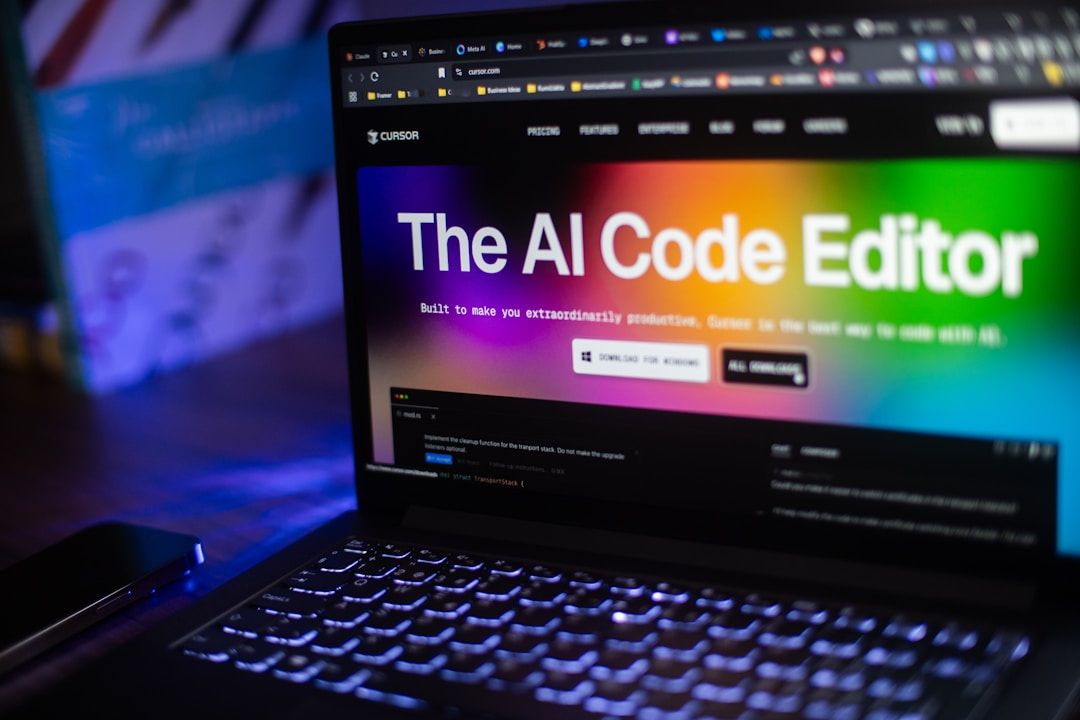
AIツールを選ぶとき、「どちらが優れているか」を比較しても答えは出ません。大事なのは「自分の案件スタイルのどの工程に刺さるか」という視点です。
Cursorとは?AIが開発プロセス全体を主導するエディタ
Cursorは、AIをエディタの中核に組み込んで設計されたコードエディタです。単にコードを補完するだけでなく、プロジェクト全体のコードベースをインデックス化し、「このファイルとあのファイルの関係を理解した上で修正を提案する」という動作ができます。
特に注目すべきは以下の機能です。
- Agent Mode(エージェントモード): タスクを与えると、複数ファイルの編集・コマンド実行・テスト確認を自律的に進める
- コードベース全体の参照: プロジェクトの全ファイルを参照した上で回答・補完を行う(
@codebase記法で明示指定も可能) - Privacy Mode: 有効にするとコードデータがCursor側のサーバーに保存・学習に使われない(フリーランスにとって重要)
フリーランスの仕事フローで見ると、Cursorが威力を発揮するのは「要件理解・設計・既存コードの把握・複数ファイルにまたがる修正」といった工程です。
GitHub Copilotとは?書く工程を強化するアシスタント
GitHub Copilotは、VS CodeやJetBrainsなどの既存エディタに拡張機能として組み込んで使うAIアシスタントです。コードを書いている最中に次の一手を予測して補完する点に特化しています。
2026年6月以降、料金体系がAIクレジット制に移行しましたが、コード補完(Next Edit Suggestions含む)はすべての有料プランで引き続き無制限に利用できます(GitHub Copilotプランページ)。個人向けProプランは月額$10です。
Copilotが最も力を発揮するのは「実装フェーズでのコーディング速度の向上」です。慣れた言語・フレームワークであれば、補完の精度が高く、ほぼそのまま使えるコードが出てくることも少なくありません。
フリーランスの仕事フローで見る2ツールの役割分担
フリーランスの案件稼働は、大きく以下の工程で構成されます。
工程 | Cursorの貢献 | Copilotの貢献 |
|---|---|---|
要件理解・仕様把握 | 高い(既存コードを読んで文脈を理解) | 限定的 |
設計・アーキテクチャ検討 | 高い(エージェントに相談しながら設計) | 限定的 |
実装(コーディング) | 高い(複数ファイルを横断した編集) | 高い(補完速度の向上) |
テスト・デバッグ | 高い(エラーを文脈理解して修正) | 中程度 |
コードレビュー対応 | 高い(修正点を文脈込みで提示) | 限定的 |
納品・ドキュメント作成 | 中程度 | 中程度 |
どちらかを「選ぶ」というより、仕事フロー全体でそれぞれの強みを使い分けるのが現実的です。後述のROI試算もこの前提で考えます。
フリーランスの稼働パターン別、ツール活用シナリオ
フリーランスの稼働スタイルは人によって大きく異なります。自分の状況に当てはめて読んでみてください。
複数案件掛け持ち型:Copilotで即戦力補完、Cursorで切り替えコストを減らす
週3日案件Aに稼働し、週2日案件Bに稼働するような掛け持ちスタイルでは、案件を切り替えるたびに「あの案件のコードはどんな構造だったか」を思い出す時間がかかります。
ここでCursorが効くのは、Cursorがプロジェクトのコードベースを毎回インデックス化してくれるという点です。「このコンポーネントの役割は何か」「なぜこのAPIがここで呼ばれているのか」といった問いをチャットで投げると、既存コードを読んだ上で答えてくれます。切り替えのウォームアップ時間が体感で30〜60分は削れます。
実装フェーズではCopilotの補完速度が活きます。VS CodeにCopilotを入れたまま使える環境を維持しつつ、複雑な設計・修正にはCursorのAgent Modeを使う組み合わせが有効です。
新規案件立ち上げ型:Cursorで仕様理解・設計フェーズを加速する
新規案件のキックオフ直後は、クライアントから渡された要件ドキュメントや既存コードの把握に多くの時間がかかります。特に「レガシーコードの大規模改修」や「前任エンジニアの引き継ぎ」案件では、把握だけで数日かかることも珍しくありません。
Cursorでは、既存コードを全体インデックスした上で「このコードベースの問題点を教えて」「この機能はどこで実装されているか」といった問いかけができます。数百ファイルのプロジェクトでも、CursorのCodebaseモードは自動的に関連ファイルを参照して回答します。
設計フェーズでもAgent Modeに「このAPIを設計してほしい」と指示し、生成されたコードを確認・修正する流れが取れます。ゼロから考えるより、たたき台がある状態でのレビューは格段に速くなります。
保守・改修メイン型:既存コードの把握にCursorが圧倒的に効く理由
多くのフリーランスエンジニアが担当するのは、新規開発よりも保守・改修案件です。バグ修正・機能追加・パフォーマンス改善といった作業では、「既存コードの文脈を理解して変更を加える」能力がアウトプットの質に直結します。
Copilotは現在開いているファイルのコンテキストを主に見て補完しますが、Cursorはプロジェクト全体を参照します。たとえば「この関数を修正すると他のどこかに影響が出るか?」という問いに答えられるのはCursorです。
保守案件メインのフリーランスであれば、Cursor一択でも十分なROIが出るケースが多いです。
ツール代は回収できる?コスト対効果の試算

「月$20〜30払う価値があるか」を判断するには、感覚ではなく試算が必要です。
月単価・時給からのROI試算(Cursor Pro / Copilot)
2026年のフリーランスエンジニアの月額平均単価は78.3万円、時間単価は平均5,319円という調査結果があります(エン株式会社 フリーランススタート調査)。
月140時間稼働・月単価70万円を前提に試算します。
項目 | 数値 |
|---|---|
月単価 | 70万円 |
月稼働時間 | 140時間 |
時給換算 | 5,000円/時間 |
Cursor Pro 月額 | 約3,000円($20) |
GitHub Copilot Pro 月額 | 約1,500円($10) |
ツール代合計 | 約4,500円/月 |
元を取るのに必要な時間短縮 | 約1時間/月(= 4,500円 ÷ 5,000円) |
月に1時間、作業時間が削れれば元が取れる計算です。実態では、案件の切り替えウォームアップが1回あたり30分削れるだけでも、月2案件稼働していれば条件をクリアします。
さらに注目すべきデータがあります。ファインディ株式会社の2026年調査によると、コードの50%以上をAIで生成している層は、活用度の低い層(25%以下)と比較して月単価が約10万円高いことが判明しています(ファインディ プレスリリース)。ツール代の回収だけでなく、AI活用自体が単価の差別化要因になっているという点は見逃せません。
「最初の1ヶ月で効果を感じる」ためのタスク絞り込み方
導入初月から全工程に使おうとすると、学習コストが上がって効果が感じにくくなります。最初の1ヶ月は以下の1〜2パターンに絞るのが効果的です。
Cursorを試すなら:
- 保守案件の既存コード把握(「このコードのアーキテクチャを説明して」)
- バグ修正時の原因調査(「このエラーの原因はどこにあるか探して」)
Copilotを試すなら:
- 実装中のコード補完(受け入れ率を測り、体感速度を確認する)
- テストコードの自動生成(テスト設計の起点として使う)
効果を測るには、同じタスクにかかった時間を1週間単位で記録するのが最もシンプルです。
フリーランス実務での使い方:案件別・フェーズ別の実践パターン
ここでは、フリーランス特有の工程ごとにAIツールをどう使うかを具体的に紹介します。
要件整理・仕様把握フェーズでのCursor活用法
クライアントから仕様書や既存コードを受け取った段階でCursorを活用する方法です。
- 仕様書(PDF・Notion等)をテキスト化してCursorのチャットに貼り付け、「この仕様に基づいたAPI設計を提案して」と指示する
- 既存コードをプロジェクトとして開き、「このリポジトリの主な機能を概要として教えて」と聞くと、全体像を素早く把握できる
- 「この設計変更を加えた場合のリスクや影響範囲は?」というレビュー前の確認にも使える
要件理解フェーズの時間短縮は、見積もりの精度向上にも直結します。仕様を理解できていない状態では、見積もりが甘くなりやすいためです。
実装フェーズ:Copilotのコード補完とCursorの複数ファイル編集を使い分ける
実装フェーズでは両ツールを並行して使うのが効果的です。
- 単一ファイル内の実装: Copilotの補完が速い。特に「すでに書いたコードの続き」を補完するパターンでは精度が高く、Tab押下で受け入れる流れが快適
- 複数ファイルにまたがる変更: Cursorが得意。「このコンポーネントのプロパティを変更し、使っているすべての場所を修正して」という指示が通る
- テストコードの作成: CopilotでもCursorでも生成できるが、Cursorのほうが既存コードの文脈を理解した上でテストを書いてくれるため、修正なしで使えるコードが出やすい
なお、CursorとVS CodeにCopilotを入れた状態での「同時使用」は環境によって挙動が複雑になることがあります。CursorはVS Code拡張機能とある程度互換性がありますが、補完が干渉するケースもあるため、どちらか一方をメインにする方が安定しています。
レビュー・テスト・納品フェーズでの時短パターン
コードレビュー対応や最終確認フェーズでもAIツールは活用できます。
- コードレビューのコメント対応: 「このコメントに対応するように修正して」と指示して対応案を出させ、判断して採用する
- エラーログの解析: エラー内容とスタックトレースをCursorのチャットに貼り付けると、原因と修正案を提示してくれる
- 納品時のドキュメント作成: 実装したAPIや関数の説明をCopilotまたはCursorに生成させ、仕上げる
フリーランスは「実装だけでなく、要件整理から納品まで一人でこなす」ことが多いため、実装以外の工程への活用が収益効率の向上につながります。
フリーランス特有の注意点:クライアントリポジトリとセキュリティ

フリーランスがAIツールを使う際に、社員エンジニアと異なる点があります。それはクライアントのコードを扱っているという事実です。
クライアントのリポジトリをAIツールに送信することは、多くの場合で契約上問題になりえます。機密情報・個人情報・独自アルゴリズムが含まれている場合は特に注意が必要です。
Cursorのプライバシーモードを必ず設定する
Cursorには「Privacy Mode」という設定があります。有効にすると、コードデータがCursor社のサーバーに保存されず、学習にも使われない状態になります(Cursor Privacy Mode)。
設定方法は以下のとおりです。
- Cursorの設定を開く(macOS: Cmd + ,、Windows: Ctrl + ,)
- 「Privacy Mode」を検索して「Enabled」に設定する
または、コマンドパレット(macOS: Cmd + Shift + P、Windows: Ctrl + Shift + P)を開き、「Cursor Settings」から設定できます。
Privacy ModeはFreeプランでも有効にできます。クライアントのコードを扱う場合は、常に有効にした状態で使うことを原則にしましょう。
GitHub Copilotのコード参照設定を確認する
GitHub Copilotには「code suggestions matching public code」という設定があります。デフォルトでは公開コードに一致する提案をする設定になっていることがあります。クライアントのコードが提案に漏れないよう、設定を確認しておくと安心です。
また、GitHub Copilot Businessプランでは、管理者がコード内容をGitHubに送信しない設定を組織全体に適用できます。フリーランスで個人向けProプランを使う場合でも、設定画面から確認するようにしてください。
契約前にクライアントに確認すべきこと
AIツールを使って稼働する前提で契約するなら、以下を確認・合意しておくと後のトラブルを防げます。
- AIコーディングツールの使用が許可されているか
- コードをAIサービスに送信することに関する制限があるか
- Privacy Mode等のデータ非保存設定を有効にすることで使用を認めてもらえるか
近年は「AIツール使用可」とフリーランス募集段階から明記するクライアントも増えています。条件として明示されていない場合でも、提案段階で「Privacy Modeを有効にしてCursorを使用しています」と伝えておくと、透明性のある関係が築きやすくなります。
まとめ:AIツールで収入の天井を上げるための考え方
CursorとGitHub Copilotは「使えば自動的に稼げるツール」ではありません。しかし、稼働時間を増やさずに単価か案件数を上げる仕組みを作るための、現実的な手段のひとつです。
整理するとこうなります。
- Cursor: 要件把握・設計・複数ファイル修正・保守案件の効率化に強い。月$20でも1時間の時短で元が取れる
- GitHub Copilot: 実装フェーズの補完速度を上げる。既存エディタから移行コストをかけずに始めやすい
- 使い分けの基準: 「今の案件で時間を食っている工程はどこか」から決める
また、前述のデータが示す通り、AI活用度の高いフリーランスは月単価が約10万円高いという現実があります。AIツールの活用は、単なる時間短縮にとどまらず、市場価値の差別化にも直結し始めています。
今週試してみるなら、まずCursorの無料トライアルで現在担当している保守案件のコードを開き、「このリポジトリの概要を教えて」と聞いてみてください。それだけで、このツールが自分の仕事に合うかどうかの感触がつかめるはずです。
よくある質問
- CursorとGitHub Copilotは両方契約する必要がありますか?
保守・改修案件が中心ならCursor一本でも十分な効果が見込めます。実装作業の比重が高い場合はまずCopilot単体で始め、複数ファイルにまたがる修正が増えてきた段階でCursorを追加する、という順序で判断すれば無駄な出費を避けられます。
- クライアントからAIツールの使用を禁止された場合はどうすればいいですか?
契約前に判明した場合は、Privacy Modeなどデータ非保存設定を有効にした限定利用を条件として提案し、交渉が難しければ使用を控えます。契約後に禁止が判明した場合は速やかに利用を中止し、契約違反によるトラブルを避けることを最優先してください。
- 複数案件を掛け持ちする場合、AIツールに入力したコードが別案件に混ざるリスクはありますか?
CursorやCopilotはプロジェクト(ワークスペース)単位でコンテキストを分離する設計のため、通常は他案件のコードが混ざることはありません。ただし念のため、案件ごとにエディタのウィンドウやワークスペースを分けて起動する運用を徹底すると安心です。
- 無料プランのままでも収入アップにつながる効果を感じられますか?
無料プラン(Hobby)でもAgent Modeを含む主要機能自体は試せますが、月間の利用回数制限が厳しく、実務で使い込むには不十分です。まずは無料プランで操作感を確かめ、制限に頻繁に引っかかるようになった時点、あるいは最初の1ヶ月で月1時間相当の時短を実感できた時点で有料化を検討すれば十分です。
- GitHub Copilotの料金体系がクレジット制に変わったことで、コード補完も使用制限の対象になりますか?
いいえ、Next Edit Suggestionsを含むコード補完機能は、クレジット制移行後も全ての有料プランで引き続き無制限に利用できます。クレジット消費の対象になるのはチャットやエージェント機能など、補完以外の高度な機能です。