「毎朝の Gmail からスプレッドシートへの転記に 30 分」「問い合わせフォームの内容を Slack にコピペで通知」「営業案件のリード情報を kintone に手入力」——現場の DX 推進担当者であれば、こうした「小さな手作業の積み重ね」が業務を圧迫している実感をお持ちではないでしょうか。
その解決策としてよく名前が挙がるのが Zapier(ザピアー)です。ノーコードで 8,000 種類以上の SaaS を連携させ、業務を自動化できる iPaaS(Integration Platform as a Service)として世界中で利用されています。中小企業の DX 推進においても「まずは Zapier で試してみる」という選択肢は現実的な第一歩になります。
一方で、Zapier について調べていくと「これで本当に自社の業務がすべて自動化できるのか」「どこから独自開発が必要になるのか」という判断に悩む場面が出てきます。ここを見極められないと、導入後に「思っていたより高くつく」「複雑な業務は結局手作業のまま」といった失敗につながりかねません。
本記事では、Zapier の基本・仕組み・使い方・料金・具体的な活用事例 7 選を、中小企業の DX 推進担当者の目線でわかりやすく整理します。加えて、システム開発会社の立場から「Zapier で完結する業務」と「独自開発に切り替えるべき業務」を見極めるための実務的な判断基準までを解説します。読み終える頃には、明日から試せる 3 つの自動化パターンと、経営層に説明できる意思決定の軸を持ち帰っていただけるはずです。
中小企業 DX 推進ロードマップテンプレート

この資料でわかること
中小企業の DX 推進担当者・経営者が「どこから手をつければ良いか分からない」という状況を打破できるよう、業務棚卸し・優先度評価・実行計画を一貫して作成できるワークシート型ツールを提供する。
こんな方におすすめです
- DXロードマップの作り方が分からない
- 業務棚卸しから優先順位付けまでを体系的に進めたい
- 中小企業に合ったDX計画書のテンプレートが欲しい
入力いただいたメールアドレスにPDFをお送りします。
Zapier(ザピアー)とは?ノーコード業務自動化ツールの基本

Zapier(ザピアー)は、米 Zapier Inc. が提供するクラウド型のノーコード業務自動化ツールです。プログラミング不要で、日常業務で使う SaaS 同士をつなぎ合わせ、定型作業を自動化できます。分類としては iPaaS(Integration Platform as a Service)に含まれ、iPaaS の中でも特に「非エンジニア向け」に振り切ったツールとして知られています。
Zapier の定義と 8,000 以上のアプリ連携
Zapier は、Gmail・Slack・Google スプレッドシート・Notion・kintone・Salesforce・HubSpot・Shopify など、8,000 を超えるアプリと連携できます(Zapier 公式サイト)。日本国内で普及している SaaS の多くも公式コネクタとしてサポートされており、日本語のインターフェイスにも対応しています(一部の詳細ヘルプは英語)。
Zapier の強みは、次の 3 点に集約されます。
- 対応アプリ数の多さ: 主要な業務 SaaS はほぼ網羅されており、社内で使っているツールが対応済みである可能性が高い
- 設定の平易さ: プログラミング不要で、画面上の選択と入力だけで自動化ワークフローを構築できる
- 利用開始の速さ: アカウント作成から最初の自動化構築までを 30 分程度で完了できる
一方で「対応アプリ数が多い」ことは「どのアプリと組み合わせるべきか」を検討する負荷にもつながります。導入初期は、自社で利用中の SaaS を棚卸ししてから連携先を絞り込むと迷いにくくなります。
iPaaS・RPA・独自開発との違い
「業務自動化」というキーワードで検索すると、Zapier のほかに Make(旧 Integromat)、n8n、Power Automate、UiPath、独自の業務システム開発など、複数の選択肢が出てきます。それぞれの位置づけを整理すると次のようになります。
ツール分類 | 代表例 | 強み | 弱み・注意点 |
|---|---|---|---|
iPaaS(ノーコード寄り) | Zapier、Make | SaaS 連携が豊富・非エンジニアでも構築可能 | 大量データや複雑ロジックには不向き |
iPaaS(ローコード寄り) | n8n、Power Automate | 分岐やコード実行が柔軟・オンプレ運用も可能 | 学習コストが比較的高い |
RPA | UiPath、WinActor | 画面操作を自動化・API のないレガシー系にも対応 | 画面レイアウト変更で壊れやすい・運用負荷が高い |
独自開発 | 業務システム受託開発 | 業務要件に完全適合・監査要件も柔軟に対応 | 初期コスト・期間・保守体制が必要 |
Zapier は「SaaS 間の連携を、非エンジニアが最短で構築する」ことに最適化されたツールです。逆に、レガシー基幹系との連携や、ミリ秒単位のリアルタイム処理、独自の複雑な業務ロジックを要件とする場合は、他の選択肢を検討する必要があります。これらの判断基準の詳細は、のちほど「Zapier で完結する業務と、独自開発が必要な業務の見極め方」の章で整理します。Zapier 以外のノーコード自動化ツール・iPaaS・RPA を含めて横断的に比較検討したい場合は、業務自動化ツールの選定ガイドも参考にしてください。
Zapier の仕組み: Zap・トリガー・アクションの3要素
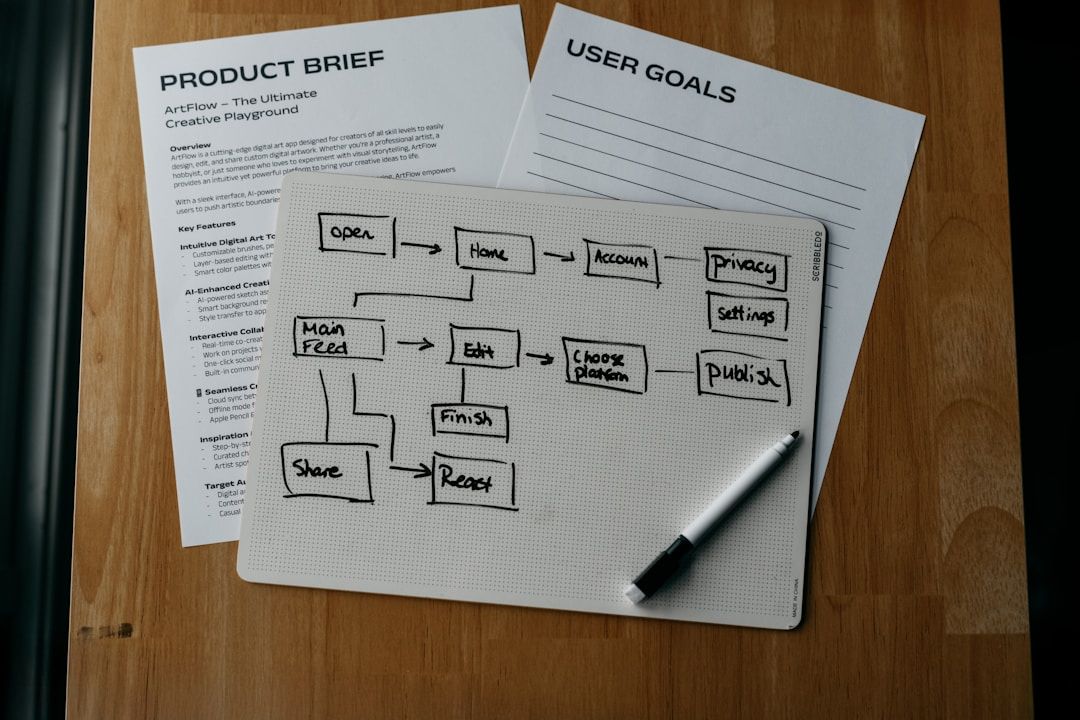
Zapier を理解するうえで押さえるべき基本概念は 3 つだけです。Zap(ザップ)・Trigger(トリガー)・Action(アクション) の 3 要素で自動化ワークフローが構成されます。
Zap の基本構造(Trigger と Action)
Zap は「1 本の自動化ワークフロー」を指す単位です。1 つの Zap は、1 つの Trigger(起動条件)と 1 つ以上の Action(実行内容)で構成されます。
具体例として「Gmail に添付ファイル付きメールを受信したら、Google Drive の指定フォルダに保存する」という自動化を考えてみます。
- Trigger: Gmail で「添付ファイル付きの新着メールが届く」
- Action: Google Drive の「指定フォルダに添付ファイルを保存する」
Zapier の管理画面では、Trigger と Action を上から順に選んでいくだけで、この Zap が完成します。プログラミングは一切必要ありません。
マルチステップ Zap とフィルター・パス
実務では「1 つの Trigger に対して複数の Action を実行したい」場合が多くあります。たとえば「問い合わせフォームに投稿があったら、(1) スプレッドシートに追記し、(2) Slack にも通知し、(3) 担当者宛にメールを送る」といったケースです。この場合は 1 つの Zap に複数の Action を並べる「マルチステップ Zap」を使います。
さらに、条件によって処理を分岐させたいときは以下の機能が使えます。
- フィルター: 条件に合致した場合のみ後続の Action を実行する(例: 問い合わせ種別が「商談希望」のときだけ Slack 通知)
- パス(Paths): 条件によって別々のルートに分岐させる(例: 案件金額が 100 万円以上ならマネージャーに、それ以下なら営業担当に通知)
- フォーマッター: 文字列の整形・日付変換・数値計算などを間に挟む
これらを組み合わせることで、単純な 2 ステップから、10 ステップ以上の複雑なワークフローまで、幅広く実装できます。ただし、パスやフィルターを何段も重ねると保守が難しくなる傾向があります。「3 段以上の条件分岐が必要になったら独自開発を検討する」というのが実務上の目安です(後述の判断基準で詳しく触れます)。
Zapier の使い方: アカウント登録から初回 Zap 作成まで5ステップ
「概念はわかったが、実際にどう始めればよいか」を最短距離で示します。以下の 5 ステップに従えば、初回の Zap を約 30 分で稼働開始できます。
1. アカウント登録
Zapier 公式サイト にアクセスし、メールアドレスまたは Google アカウントでサインアップします。無料プランで始められるため、クレジットカード登録は不要です。
2. アプリの接続(例: Gmail)
管理画面の「My Apps」から、利用する SaaS を接続します。たとえば Gmail を接続する場合は Google アカウントの認証画面が表示され、Zapier に対する権限(メール読み取り・書き込み等)を許可します。ここで認証エラーが出やすいのは、企業アカウントで管理者による外部アプリ連携制限がかかっているケースです。この場合は情シス管理者に「Zapier からの OAuth 接続を許可」する設定変更を依頼します。
3. Trigger の設定
「Create Zap」ボタンから新しい Zap を作り、Trigger アプリ(例: Gmail)と発火条件(例: 「New Attachment(新着の添付ファイル」)を選びます。次に「テスト」ボタンで実際のデータを Zapier が取得できるかを確認します。ここでデータが取れないと、後続の Action で参照できるフィールドが空になるため、必ずテストを成功させてから次に進みます。
4. Action の設定
Action アプリ(例: Google Drive)と実行内容(例: 「Upload File」)を選び、Trigger 側から渡すデータ(添付ファイル・件名など)をマッピングします。Zapier の画面ではドラッグ&ドロップに近い操作でフィールドを対応付けられます。
5. テスト・有効化
「Test Action」で実際に 1 件処理してみて、意図通りの結果になっているかを確認します。問題なければ「Publish」で Zap を有効化します。以降、Trigger の条件が満たされるたびに、自動で Action が実行されます。
なお、Zapier の課金単位は「タスク」です。1 Action の実行が 1 タスク としてカウントされます(無料プランは月 100 タスクまで)。テスト実行はタスクとしてカウントされない仕様のため、公開前に納得いくまでテストして問題ありません。タスク数の考え方については、後述の料金プランの章で詳しく解説します。
Zapier で自動化できる業務: 中小企業のDX推進で使える活用事例7選

「Zapier で何ができるか」を抽象的に語っても、自社への適用イメージは湧きません。ここでは中小企業の DX 推進で頻出する 7 つの部署別ユースケースを、「解決する業務課題 → 使う Zap」の形式で紹介します。
事例1: 営業 —— 問い合わせフォーム → CRM 自動登録 + Slack 通知
課題: 自社サイトの問い合わせフォームから届いた情報を、営業担当者が毎回手作業で CRM に転記していた。取りこぼしも発生しがち。
Zap の構成: 「フォーム(Google Forms / Typeform 等)に新規回答」→「HubSpot / Salesforce に連絡先を新規作成」→「Slack の営業チャンネルに新規リード情報を通知」
このパターンだけで、リード対応の初動時間が平均で数時間短縮された事例は多く報告されています。特に BtoB では「初動の速さが受注率を左右する」ため、最も投資対効果が高い自動化の一つです。
事例2: マーケティング —— Google 広告リード → スプレッドシート集約 → 自動メール
課題: Google 広告や Meta 広告から獲得したリードが各媒体の管理画面に散在し、月次レポート作成に半日かかっていた。
Zap の構成: 「Google Ads / Facebook Lead Ads の新規リード」→「Google スプレッドシートの集約シートに追記」→「リード本人にサンクスメール自動送信」
複数の広告媒体を 1 シートに集約することで、レポート作成の手間が削減され、リード獲得単価(CPA)の可視化も進みます。
事例3: 経理 —— 領収書メール添付 → Google Drive 保存 → freee 登録
課題: 経費精算のためにメールで届く領収書 PDF を、担当者が毎回ダウンロードしてクラウド会計に手動アップロードしていた。
Zap の構成: 「Gmail の特定ラベル(例: expense)が付いたメールの添付ファイル」→「Google Drive の月次フォルダに自動保存」→「freee 会計に経費データとして登録(要 freee 公式コネクタ)」
月末の経費精算業務が実質的にゼロクリックに近づきます。金額の自動読み取り(OCR)まで求める場合は AI OCR サービスと組み合わせる必要がありますが、まずはファイルの集約だけでも大幅な工数削減が可能です。
事例4: 人事 —— 応募者フォーム → Notion 応募者DB + 面接候補日カレンダー
課題: 採用サイトの応募者情報を、採用担当者が Notion の応募者データベースに手入力し、面接候補日を別途 Google カレンダーに登録していた。
Zap の構成: 「応募フォーム(Typeform 等)の新規送信」→「Notion の応募者 DB に新規レコード追加」→「Google カレンダーに一次面接候補枠を仮登録」→「応募者に自動返信メール」
応募〜一次面接調整までのリードタイムが短縮され、優秀な候補者を他社に取られるリスクを下げられます。
事例5: 情シス —— Slack 定型質問 → FAQ 自動回答(AI Actions)
課題: 「VPN 接続方法は?」「経費申請の期限は?」といった定型質問が情シス宛に毎日届き、対応工数が肥大化していた。
Zap の構成: 「Slack の特定チャンネルへの投稿」→「Zapier AI Actions(ChatGPT / Claude 等)で FAQ から回答生成」→「同じスレッドに自動返信」
Zapier は 2023 年以降、生成 AI との連携機能(AI Actions・AI by Zapier)を強化しており、FAQ ボットのような用途にも活用できます(Zapier 公式ブログ「Zapier's AI features」)。ただし、回答の正確性は元データ(社内 FAQ の網羅性)に依存するため、運用開始後の継続メンテナンスは必須です。
事例6: EC —— Shopify 注文 → 在庫管理・請求書自動生成
課題: Shopify で受注した注文情報を、別の在庫管理システムと請求書発行ツールに二重入力していた。
Zap の構成: 「Shopify の新規注文」→「在庫管理シートの在庫数を減算」→「請求書ツール(Misoca / MakeLeaps 等)で請求書自動発行」→「顧客にサンクスメール」
小規模 EC で「1 日 30 件程度の注文」であれば、この自動化だけで受注処理の 8 割を無人化できます。それ以上の規模になると、次章で触れる「独自開発への切替」を検討する段階に入ります。
事例7: プロジェクト管理 —— GitHub Issue → Asana タスク自動同期
課題: 開発チームは GitHub Issue で作業管理し、プロジェクトマネージャーは Asana で進捗管理していたため、同じ内容を二重管理する手間が発生していた。
Zap の構成: 「GitHub の新規 Issue 作成」→「Asana に対応タスクを自動作成(Issue タイトル・URL・担当者情報付き)」→「Issue クローズ時に Asana タスクも完了に更新」
異なる立場のメンバーがそれぞれ使い慣れたツールを維持しつつ、同期の手間だけを Zapier に任せられます。「ツールを統一するのではなく、それぞれのツールをつなぐ」という発想は、Zapier 活用の典型パターンです。
中小企業 DX 推進ロードマップテンプレート
この資料でわかること
中小企業の DX 推進担当者・経営者が「どこから手をつければ良いか分からない」という状況を打破できるよう、業務棚卸し・優先度評価・実行計画を一貫して作成できるワークシート型ツールを提供する。
こんな方におすすめです
- DXロードマップの作り方が分からない
- 業務棚卸しから優先順位付けまでを体系的に進めたい
- 中小企業に合ったDX計画書のテンプレートが欲しい
入力いただいたメールアドレスにPDFをお送りします。
Zapier の料金プラン: 無料〜Enterpriseまでタスク数と選び方

Zapier の料金は「タスク数」と「使える機能」で階層化されています。2026 年時点の主要プランを整理します(詳細・最新の料金は Zapier 公式の料金ページ で確認してください)。
プラン別料金・タスク数・ステップ数の比較表
プラン | 月額料金(年額払い時の目安) | 月間タスク数 | マルチステップ Zap | 主な機能 |
|---|---|---|---|---|
Free | 無料 | 100 タスク | 不可(2 ステップまで) | 個人検証用 |
Professional | 約 $19.99〜 | 750〜 | 可(無制限ステップ) | 中小企業の実運用に必要な機能を網羅(フィルター・フォーマッター・パス等) |
Team | 約 $69〜 | 2,000〜 | 可 | 複数ユーザーで Zap を共同管理・共有アプリ接続 |
Enterprise | 個別見積 | 個別設定 | 可 | SSO・監査ログ・SLA・専任サポート |
タスク数はプラン内でも段階選択制になっており、たとえば Professional プランでも 750 / 2,000 / 5,000 / 10,000 / 50,000 タスクなど複数の枠から選べます。
自社に合うプランの選び方(タスク数の試算方法)
料金判断の肝は「月間タスク数を正しく見積もる」ことです。試算の基本式は次の通りです。
月間タスク数 ≒ Trigger 1 回あたりの Action 数 × 月間 Trigger 発生回数
具体例で試算してみます。
例1: 問い合わせフォーム → CRM登録 + Slack通知(マルチステップ 2 アクション)
- 1 件あたりのアクション数: 2(CRM 登録 + Slack 通知)
- 月間問い合わせ件数: 50 件
- 月間タスク数: 2 × 50 = 100 タスク
この規模なら無料プランでもギリギリ収まりますが、他の Zap も動かすことを考えると Professional プラン(750 タスク)が現実的です。
例2: EC 受注処理(マルチステップ 4 アクション)
- 1 件あたりのアクション数: 4(在庫更新 + 請求書発行 + サンクスメール + 経理通知)
- 月間注文件数: 500 件
- 月間タスク数: 4 × 500 = 2,000 タスク
この場合は Professional プランの 2,000 タスク枠、または Team プランを検討します。注文件数が季節変動する EC 事業では「ピーク月に上位プランへ切り替え、閑散月に戻す」といった運用も可能です。
プラン選定の実務的な考え方
- PoC 段階(1〜2 Zap の試験運用): 無料プランで十分
- 本格運用開始(5〜10 Zap・複数部署): Professional の 2,000〜5,000 タスク
- 全社展開・複数チーム共有: Team プランへ切り替え
- 監査・SSO・SLA が必要な大企業: Enterprise を個別見積
タスク超過時は自動で追加課金される仕組みではなく、追加タスクが実行されなくなる(一部プランでは追加課金オプションあり)ため、上限アラートを設定して監視する運用が必須です。
Zapier のメリット・デメリット: 導入前に押さえるべき5つの限界
導入を「進める側」に立つと、メリットばかりが目に入りがちです。ここでは実務でつまずきやすいポイントを、あえてデメリット中心に整理します。
中小企業が Zapier を選ぶ4つのメリット
- エンジニア不在でも導入できる: プログラミング知識不要で、業務担当者自身が自動化を組める。IT 予算・人員が限られる中小企業の DX 推進と相性が良い
- 導入スピードが速い: 最短で当日中に自動化が稼働する。要件定義から稼働まで数ヶ月かかる独自開発と比べ、意思決定サイクルを大幅に短縮できる
- 主要 SaaS をほぼカバー: 8,000 以上のアプリに対応しているため、社内で使っている業務ツールが対応済みである可能性が高い
- 段階的にスケールできる: 無料プランから始めて、必要に応じて有料プランへ拡張できる。初期投資リスクが低い
導入前に知っておきたい5つのデメリット
- 日本語対応の限界: 管理画面は日本語化されているが、詳細ドキュメント・トラブルシューティング情報の多くが英語。日本独自 SaaS(マネーフォワード・freee 等)のコネクタは公式提供があっても、機能範囲が限定的な場合がある
- 大量データ処理に不向き: 月間タスク数が数万を超えると料金が跳ね上がる。バッチ処理(数千レコードを一括更新等)は Zapier の得意領域ではない
- 複雑な条件分岐に弱い: フィルターやパス機能はあるが、3 段以上の分岐や、複数条件の組み合わせが増えると、可読性・保守性が急激に落ちる
- ランニングコストがタスク数に比例して増える: 業務拡大に伴い、料金も比例して増える。年間コストが独自開発の減価償却額を上回る分岐点がどこかで訪れる
- エラー時のリカバリ運用が必要: Zap が失敗した場合、担当者がエラー通知を受け取り、原因調査・再実行する必要がある。「動いていて当たり前」の状態を維持するには、エラー通知先の整備と担当者アサインが必須
これらのデメリットの多くは「小規模・単純な自動化」では顕在化しません。しかし業務を拡大するにつれ、次章で解説する「独自開発への切り替え判断」が必要になる場面が出てきます。
【重要】Zapier で完結する業務と、独自開発が必要な業務の見極め方

ここが本記事の中核です。Zapier は「万能の自動化ツール」ではなく、得意領域と苦手領域が明確にあります。以下の 5 つの判断軸で「Zapier で済むか / 独自開発が必要か」を見極めましょう。
5つの判断軸チェックリスト
判断軸1: データ量(月間処理レコード数)
目安 | 推奨 |
|---|---|
月間 1 万レコード未満 | Zapier で完結可能 |
月間 1 〜 10 万レコード | Zapier 上位プラン検討 or 独自開発の分岐点 |
月間 10 万レコード超 | 独自開発が現実的 |
Zapier のタスク単価は数万タスクを超えると割高になり、独自開発のバッチ処理と比べたコスト優位性が失われます。
判断軸2: 業務ロジックの複雑さ
- 1〜2 段の条件分岐 → Zapier のフィルター・パスで十分
- 3 段以上の条件分岐・複雑なループ処理 → Zapier では保守困難、独自開発を推奨
Zapier のパス機能は視覚的にわかりやすい反面、分岐が増えると「どの経路で何が起きているか」の追跡が難しくなります。エラー発生時の原因特定に時間がかかるため、複雑度の限界を超える前に独自実装へ切り替える判断が必要です。
判断軸3: レイテンシ要件(処理速度)
- 数分〜数時間の遅延が許容される業務 → Zapier で十分
- 5 秒以内のリアルタイム応答が必要 → 独自開発が必要
Zapier の Trigger は多くが「Polling 型」で、最短でも 1〜15 分間隔で新規データを確認する仕組みです(プランにより異なる)。Webhook 型 Trigger も一部の SaaS で提供されていますが、対応範囲は限定的です。決済処理・在庫リアルタイム反映・チャット即応など、秒単位の応答が求められる業務では Zapier は選択肢に入りません。
判断軸4: セキュリティ・監査要件
Zapier を経由するデータは、Zapier のサーバ(米国・EU リージョン)を通過します。ここが以下の観点で問題になりうるかを確認します。
- 個人情報保護法・GDPR の第三者提供 / 越境移転の取り扱い: マイナンバー・機密性の高い個人情報・特別カテゴリのデータを Zapier に流す場合、越境移転の同意取得・契約手当が必要になるケースがある
- 監査ログの改ざん検知: Enterprise プランで監査ログは取得できるが、金融・医療の厳格な監査要件を満たすには追加の統制が必要になる場合がある
- API キー管理: Zapier に接続した各 SaaS の認証情報が Zapier 側に保管される。定期的なローテーション・アクセス権見直しの運用体制が必要
- オンプレミス・閉域網要件: インターネット非経由の閉域網内で完結させたい業務では Zapier は選択肢に入らず、n8n セルフホスト or 独自開発を検討する
金融・医療・自治体案件など高いセキュリティ・監査要件がある業務は、Zapier ではなく独自開発(またはオンプレ型 iPaaS)を選ぶ判断が妥当です。
判断軸5: ランニングコスト(年額での経済合理性)
概算の分岐点は次の通りです。
- 月間 5,000 タスク未満 → Zapier のコストメリットが圧倒的
- 月間 5,000 〜 5 万タスク → 3〜5 年の総保有コストで比較検討
- 月間 5 万タスク超 → 独自開発(初期投資 + 保守費)のほうが安くなるケースが多い
「独自開発は高い」は初期投資だけを見た場合の話です。3〜5 年スパンで Zapier の月額コストを合算すると、独自開発の初期費用 + 年次保守費より高くなる分岐点があります。中期の事業計画と照らして判断してください。
Zapier から独自開発へ移行するタイミング
上記 5 つの判断軸のうち、2 つ以上で「独自開発が必要」に該当した場合、そのタイミングでの独自開発検討が現実的です。ただし、いきなり全業務を独自開発するのではなく、以下の段階的な移行パスが推奨されます。
- Zapier で PoC: 業務要件を実運用で検証する
- 一部の高負荷業務のみ独自開発: データ量・レイテンシ・セキュリティで限界に達した業務から順に切り出す
- 共存運用: 小規模業務は Zapier、基幹業務は独自システムで棲み分け
- 必要に応じて全面移行: 独自基盤に統合するかは経営判断
秋霜堂株式会社では、この「Zapier で PoC → 限界に達した業務から独自開発」の段階的アプローチを推奨しています。最初から独自開発ありきで進めるより、投資回収の見通しが立てやすく、失敗リスクも低くなるためです。
Zapier 導入を成功させる4つのステップ
「Zap を 1 つ作った」段階と「全社的な業務自動化基盤として運用している」段階の間には、大きな溝があります。この溝を越えるための実務手順を 4 ステップで整理します。
ステップ1: 業務棚卸しと ROI 順の優先順位付け
自動化候補の業務を洗い出し、「1 件あたりの削減時間 × 月間発生件数 × 時給換算」で年間削減工数を算出します。ROI が高い順に取り組み対象を並べ、上位 3 件から着手します。
「なんとなく大変そうな業務」から始めると挫折します。数値で優先順位を明確化することで、意思決定と成果測定がやりやすくなります。
ステップ2: PoC(最初の3つの Zap を作成し、削減時間を数値化)
最初の 3 つの Zap を実装し、稼働開始から 1 ヶ月間の削減時間を実測します。ここで削減効果が数値として出ないと、次のステップの予算獲得や社内展開に進めません。
PoC のポイントは「完璧を目指さない」ことです。エラーが月に数回発生しても、手作業に戻すよりは工数削減できるため、小さく始めて改善しながら育てる姿勢が重要です。
ステップ3: 運用ルール整備(命名規則・エラー通知先・レビュー担当者・API キー保管)
Zap が増えると、以下のガバナンス整備が必要になります。
- Zap 命名規則:
[部署]_[業務]_[Trigger]_v1のような命名で、後から検索・棚卸ししやすくする - エラー通知先の統一: 全 Zap のエラー通知を情シスの共通 Slack チャンネル等に集約する
- レビュー担当者のアサイン: 新規 Zap 作成時のレビュー担当を決め、二重登録や誤設定を防ぐ
- API キー・認証情報の保管ルール: Zapier に接続する SaaS の管理者アカウント・API キーの棚卸しと定期ローテーションを実施する
- 月次のタスク数モニタリング: 想定外のタスク超過(無限ループ等)を早期発見するため、月次でタスク使用量を確認する
このステップを飛ばすと、Zap が野良化・重複・エラー放置となり、「作ったが誰も面倒を見ていない」状態に陥ります。
ステップ4: スケーリング判断(全社展開 or 独自開発への移行)
PoC で成果が確認できたら、次は「対象範囲をどこまで広げるか」の判断です。以下の 3 パターンから選択します。
- 他部署への横展開: 同じ成功パターンを他部署に適用する(例: 営業で成功したフォーム連携を、採用・カスタマーサポートにも展開)
- 一部業務の独自開発への切り替え: 前章の 5 判断軸に該当する業務は、Zapier から独自システムへ切り出す
- 共存運用の最適化: 小規模業務は Zapier で継続、基幹業務は独自システムに集約する
このフェーズでは、DX 推進担当者だけでなく、経営層・情シス責任者・現場責任者を巻き込んだ意思決定が必要になります。判断材料として、前章の 5 判断軸チェックリストを活用してください。
まとめ: Zapier を DX 推進の入口として使いこなす
Zapier は「エンジニア不在でも、業務を自動化できる」現実的な選択肢です。中小企業の DX 推進においては、以下の 3 点を意識することで、投資対効果の高い活用が可能になります。
- 明日から試せる 3 つの Zap を作る: 業務棚卸し → ROI 順で 3 件選定 → PoC で削減時間を数値化。この一連の流れを 1 ヶ月で回すことで、社内の意思決定材料が揃います
- 料金体系を正しく理解する: 「タスク数 × 月間発生回数」で見積もり、Professional プランを起点に段階的にスケールする発想が現実的です
- 独自開発への切り替え判断を持っておく: データ量・ロジック複雑度・レイテンシ・セキュリティ/監査・ランニングコストの 5 判断軸をもとに、Zapier では限界に達する業務を早めに特定し、独自開発への段階的な移行パスを描いておくことが、長期的な DX 成功の鍵になります
Zapier は「万能の自動化ツール」ではありませんが、DX の入口として非常に強力な選択肢です。まずは無料プランで 1 つの Zap を作り、削減時間を実感するところから始めてみてください。そして、業務が拡大する中で限界を感じたときには、独自開発への切り替えを含む次の一手を検討する——この段階的アプローチが、限られたリソースでの DX 推進を成功に導く近道になります。中小企業ならではの DX 推進の全体像をあらためて整理したい場合は、中小企業のDXガイドも併せてご覧ください。
中小企業 DX 推進ロードマップテンプレート
この資料でわかること
中小企業の DX 推進担当者・経営者が「どこから手をつければ良いか分からない」という状況を打破できるよう、業務棚卸し・優先度評価・実行計画を一貫して作成できるワークシート型ツールを提供する。
こんな方におすすめです
- DXロードマップの作り方が分からない
- 業務棚卸しから優先順位付けまでを体系的に進めたい
- 中小企業に合ったDX計画書のテンプレートが欲しい
入力いただいたメールアドレスにPDFをお送りします。
よくある質問
- Zapierの無料プランだけで業務自動化は完結できますか?
無料プランは月100タスクまでで、マルチステップZapも使えません(2ステップ限定)。1〜2件の自動化を試すPoC検証には十分ですが、複数部署での本格運用を想定するならProfessionalプラン以上への切り替えを前提に検討してください。
- Zapierに社内の機密データを流しても問題ありませんか?
Zapierはデータを米国・EUリージョンのサーバ経由で処理するため、マイナンバーや特別カテゴリの個人情報を扱う場合は個人情報保護法・GDPRの越境移転規定への対応が必要です。金融・医療など監査要件が厳格な業務は独自開発を優先してください。
- Zapierの導入に社内エンジニアは必要ですか?
基本的なSaaS連携であればプログラミング知識は不要で、業務担当者だけで構築できます。ただし3段以上の条件分岐や複雑なロジックが必要になった時点で、独自開発への切り替えを検討する目安と考えてください。
- 自社の利用規模でZapierの月間タスク数はどう見積もればいいですか?
「1回のトリガーで実行されるアクション数×月間トリガー発生回数」で概算します。例えば問い合わせ月50件・2アクション構成なら月100タスクとなり、他のZapとの併用も見込んで少し余裕のあるプランを選ぶのが実務的です。
- Zapierでの自動化はどこから始めるのが失敗しにくいですか?
まず社内業務を棚卸しし、「削減時間×発生件数×時給」でROIを算出して優先順位をつけます。上位3件からPoCとして着手し、1ヶ月で削減効果を数値化すると、その後の予算獲得や全社展開の判断がしやすくなります。