
Google スプレッドシートや Excel で業務データを管理してきたものの、「現場からスマホで入力できるアプリにしたい」「複数人で同時編集すると壊れる」といった限界を感じ、ノーコード開発ツールの Glide(グライド)を候補として調べているところではないでしょうか。
多くの記事は Glide の機能を網羅的に紹介していますが、実際に業務で使い始めようとすると「無料プランは行数がどこまで持つのか」「業務展開したら月額いくらになるのか」「AppSheet や Bubble と何が違うのか」といった、判断に必要な情報が散らばっていて意思決定が進みません。とくに PoC で終わってしまい、本番運用や社内展開まで持っていけるかどうかの見極めが難しいツールです。
本記事は、Glide の全体像を短時間で把握したうえで、自社の業務要件に本当に合うかを判断できるようにまとめました。特徴と料金プラン、使い方の 5 ステップ、活用事例、他ノーコードツールとの選定軸、そして PoC から本番運用までの意思決定チェックリストまでを一貫した流れで解説します。
Glide をこれから触ってみようという方も、複数のノーコード候補から絞り込みたい方も、読み終える頃には次のアクション(PoC を始める・別のツールを検討する・外部の開発パートナーに相談する)を判断できる状態になっているはずです。
失敗しないためのアプリ開発の考え方と開発パートナー選定チェックリスト

この資料でわかること
アプリ開発(スマートフォンアプリ・Web アプリ)の発注・開発を検討している企業の担当者が、開発パートナーを選ぶ際に「何を確認すべきか」「どのような観点で比較すべきか」を体系的に把握できる実践的なチェックリストを提供する。
こんな方におすすめです
- アプリ開発を検討しているが失敗したくない
- 開発パートナーの選び方が分からない
- アプリの形式選定やUI/UX設計の確認ポイントを知りたい
入力いただいたメールアドレスにPDFをお送りします。
Glide(グライド)とは?ノーコード開発ツールの位置づけ
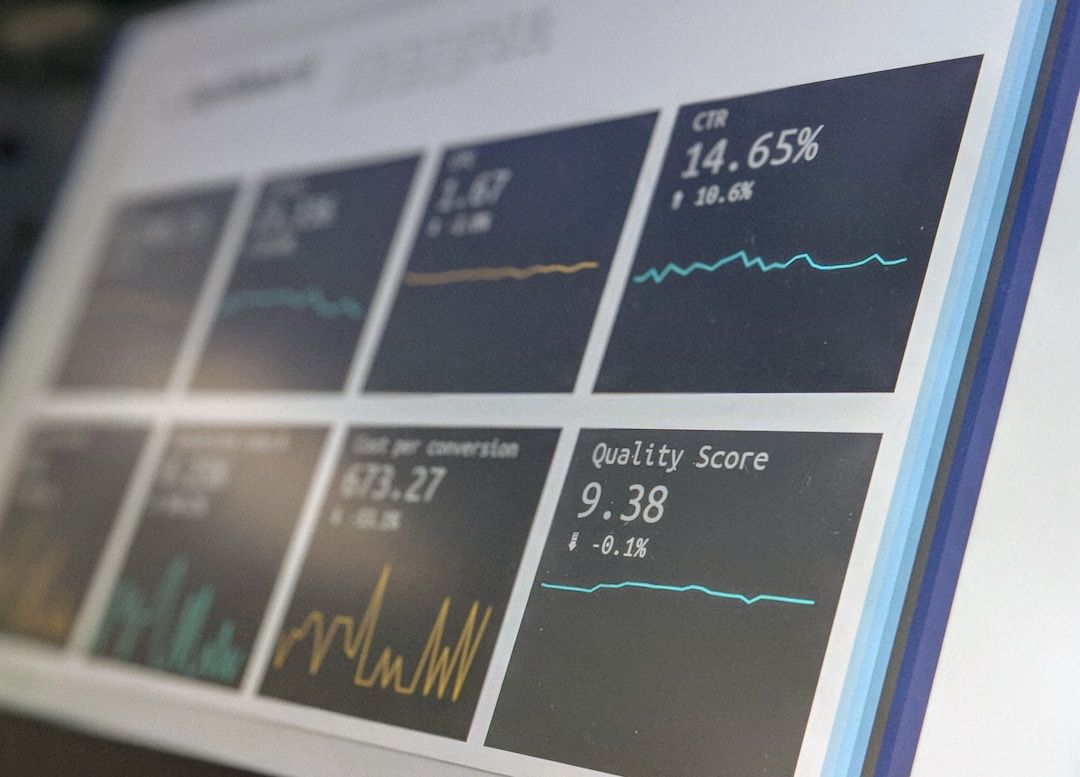
Glide は、Google スプレッドシートや Excel などのデータをそのままモバイル・Web アプリに変換できるノーコード開発ツールです。2018 年に提供が開始され、現在は個人開発者から企業まで幅広い層に利用されています。特別なプログラミング知識がなくても、既存の表データを起点に短時間で業務アプリの試作が可能です(詳細情報および導入企業事例はGlide 公式サイトを参照)。
Glideの基本概要(スプレッドシート起点のノーコード基盤)
Glide の最大の特徴は、「表形式のデータをそのまま UI に紐づける」思想で作られている点にあります。Google スプレッドシートや Excel、Glide Tables(内蔵データベース)などをデータソースとして接続すると、行がリスト画面の 1 レコード、列がフィールドとして自動的にマッピングされます。ユーザーは画面上でレイアウトやコンポーネントを配置していくだけで、iOS・Android・Web で動作するアプリが完成します。
コードを書かずに済むという意味では他のノーコードツールと同じですが、「スプレッドシートで管理してきた業務をそのままアプリ化する」用途では、Glide は最短距離のツールと言えます。
他ノーコードツールとの立ち位置(データドリブン型 vs UI ビルダー型)
ノーコードツールは大きく分けて、UI を自由にデザインする「UI ビルダー型」(Bubble、Adalo、FlutterFlow など)と、既存データを起点にする「データドリブン型」(Glide、Google AppSheet など)の 2 系統があります。Glide は後者に属し、以下の点で使い分けが明確です。
- UI ビルダー型: 画面デザインの自由度は高いが、データ設計から始める必要があり、学習コストが相対的に高い
- データドリブン型(Glide): すでに存在する業務データをスマホ UI に載せることに特化し、立ち上がりが速い
ノーコード開発ツール全体の分類と選び方はノーコード開発とは何か(総合ガイド)で解説していますので、Glide を含む選定の全体像を確認したい方は併せてご覧ください。
Glideの主な特徴と業務利用で効くポイント
Glide の機能はカタログとして数えれば数十項目に及びますが、業務利用の意思決定に効くポイントは 4 つに絞れます。それぞれ「業務でどう効くか」を確認しながら見ていきます。
スプレッドシート・データソース連携(Google Sheets / Excel / BigQuery / MySQL)
Glide は Google スプレッドシート、Excel(OneDrive / SharePoint 経由)、Glide Tables、Airtable、BigQuery、MySQL、PostgreSQL など複数のデータソースに接続できます。とくに Google スプレッドシートは接続後の変更が双方向に反映されるため、既存の運用フローを壊さずにアプリ化できる点が強みです。
業務利用で効くポイントは、「アプリ化してからも普段の入力・集計はスプレッドシート側で継続できる」ことです。関数や既存の GAS スクリプトを活かしながら、閲覧・入力インターフェースだけをスマホに移せます。
ドラッグ&ドロップ UI とテンプレート
画面デザインはドラッグ&ドロップで完結します。あらかじめ用意されたリスト、カード、詳細、フォーム、地図、カレンダー、チャットなどのコンポーネントを配置していく形で、コードを書くことなく典型的な業務アプリの UI を組み立てられます。テンプレートも豊富に用意されており、在庫管理・現場報告・顧客ポータルなど、業務の型に合わせて出発点を選べます。
業務利用で効くポイントは、「デザイナー不在でも一定の水準のアプリになる」ことです。社内向けアプリで最も時間を消費しやすい UI 検討を大幅に圧縮できます。
リアルタイム双方向同期
Glide アプリと接続元のデータは基本的にリアルタイムに同期されます。現場担当がスマホで入力した内容がスプレッドシートに反映され、管理者がスプレッドシートで更新した内容がアプリ側にも反映される、という双方向の流れを標準で実現できます。
業務利用で効くポイントは、「現場のスマホと管理側の PC が同じデータを見て動ける」ことです。日報・在庫・案件進捗のような、複数拠点・複数役割で使うアプリで威力を発揮します。
AI Column などの生成 AI 機能
Glide は「AI Column」と呼ばれる列単位で生成 AI 処理を組み込める機能を持っています。テキストの要約、分類、翻訳、画像認識などを、コードを書かずに列の値として自動生成できます。問い合わせ内容の自動分類や、現場写真からの状況判定など、ノーコードのままでも AI を活用したフローに拡張できます。
業務利用で効くポイントは、「後から高度化する余地が確保されている」ことです。まずはシンプルなアプリを作り、あとで AI 処理を追加する段階的な拡張が可能です。
Glideでできること・向いている業務アプリと向かない用途

Glide の強みと弱みを把握するうえでは、機能列挙よりも「どんな業務に向くか / 向かないか」で切り分けたほうが判断が速くなります。ここでは 3 つの向く用途と、避けたほうがよい用途を整理します。
向いている業務ユースケース(社内DB型 / 現場入力型 / 対顧客ポータル型)
Glide が力を発揮するのは、次の 3 パターンに近い業務です。
- 社内 DB 型: 社員名簿、備品・在庫台帳、社内 FAQ、店舗マスター、営業案件一覧など。スプレッドシートで管理していた台帳をスマホで検索・閲覧できる形にする用途
- 現場入力型: 日報、点検記録、在庫入出庫、施工写真の記録など。現場担当者がスマホから入力し、管理者がリアルタイムに集計・確認する用途
- 対顧客ポータル型: 会員向けお知らせ配布、店舗検索、イベント案内、限定コンテンツ配信など。パスワード付きで外部ユーザーにも配布できる情報提供アプリ
いずれも「表として整理できるデータ」を扱うため、Glide のデータドリブン型のアーキテクチャと相性がよい領域です。
向かない用途(複雑ワークフロー・大規模データ・完全ネイティブアプリ・オフライン重視)
一方で、次のような要件がある場合は Glide 以外の選択肢を検討したほうがよいでしょう。
- 複雑なワークフロー・承認フロー: 多段階の承認、条件分岐の多い業務フローは表現が難しく、無理に組むとメンテナンス性が下がります
- 大規模データ: 数十万行を超える大規模データや、複雑な集計・分析処理を高速に返す用途は苦手です
- 完全ネイティブアプリ: App Store / Google Play へのネイティブ配信、プッシュ通知のフル活用、端末機能との深い連携が必要な場合は制約があります
- オフライン重視: ネットワーク断絶下での長時間利用や、大容量データのオフライン同期は不向きです
「向かない用途」に該当する場合は、ノーコード / ローコード / スクラッチ開発の違いと選び方で解説している通り、ローコードやスクラッチ開発を組み合わせる判断も必要になります。
Glideの料金プラン(Free / Solo / Team / Enterprise)と実質相場
Glide の料金は 2025 年後半のリニューアルで、Free / Solo / Team / Enterprise の 4 プラン構成に整理されました(Glide 公式の Pricing ページで最新の詳細を必ずご確認ください)。プランは「作れるプロジェクト数」「メンバー数」「利用できる AI クレジット数」「ストレージ容量」「連携できるデータソースの範囲」で差別化されており、旧構成に含まれていた Maker / Business プランは廃止されています。
プラン別機能比較表(Free / Solo / Team / Enterprise)
主な差分を整理すると次のようになります(金額・上限は 2026 年 8 月時点で公式 Pricing ページで確認できた内容を基にした概略で、確定情報は公式ページをご確認ください)。
プラン | 想定用途 | 月額(公式表示) | 主な特徴 |
|---|---|---|---|
Free | 学習・PoC | $0 | プロジェクト 1 本・限定 AI クレジット・ストレージ 100 MB。個人検証や社内デモ向け |
Solo | 個人ビルダー | $25 | プロジェクト 5 本・Glide 内蔵データベース利用可・Glide サポート付き |
Team(推奨) | 部署内〜全社展開 | $125〜 | 5 メンバー〜、メンバーごとに 50 AI クレジット、チーム管理ダッシュボード・メンバー限定サインイン、ストレージ 100 GB |
Enterprise | 大企業・要相談 | 個別見積 | SSO・カスタムコネクタ・90 日バックアップ・専任サクセスマネージャー・優先サポート |
行数上限やアプリのパフォーマンスは、公式ページ上では「AI クレジット」「ストレージ」「メンバー数」で管理される形に変わりました。大規模データを扱う場合は Team 以上で Big Tables 等の対応可否を、機密性の高いデータや SSO 前提の全社展開は Enterprise で個別確認する流れになります。上限や仕様は改定が入るため、実際の運用検討時は必ずGlide 公式コミュニティで最新の適用範囲を確認してください。
業務利用時の実質相場(想定シナリオ別の月額目安)
Glide の料金で見落としやすいのは、「表示価格 = 支払額」ではないという点です。メンバー追加分の従量課金、AI クレジット超過分の追加購入、ストレージ超過などが積み上がるため、次のシナリオで概算を見ておくと安心です。
- PoC(1〜3 名で試作): Free または Solo で開始。月額は $0〜$25 程度
- 部署内利用(10〜30 名): Team プラン相当。基本料金にメンバー数追加の従量が上乗せされ、月額は $125〜数百ドル程度
- 全社展開(50 名〜、外部データソース連携・SSO 必須): Enterprise プランで個別見積。組織要件(SSO・監査・専任サポート)と連動して月額数十万円レンジになるケースが一般的
「メンバー数」「AI クレジット」「ストレージ」の 3 つが実質的な料金ドライバーです。運用を始める前に、この 3 つで自社の想定値を試算しておくことが、後からの想定外コストを防ぐ最大のポイントです。
プランを選ぶ判断軸(PoC / 部署内利用 / 全社展開)
プラン選定は「今何人が使うか」ではなく、「6 ヶ月後・1 年後に何人が使い、どれくらいのデータ量・AI 処理量になるか」で決めるのがおすすめです。PoC 期間は Free / Solo で短期集中的に検証し、部署内利用や全社展開への移行が見えた時点で Team、統制要件が固まった段階で Enterprise へ切り替える、という段階的な移行が現実的です。
失敗しないためのアプリ開発の考え方と開発パートナー選定チェックリスト
この資料でわかること
アプリ開発(スマートフォンアプリ・Web アプリ)の発注・開発を検討している企業の担当者が、開発パートナーを選ぶ際に「何を確認すべきか」「どのような観点で比較すべきか」を体系的に把握できる実践的なチェックリストを提供する。
こんな方におすすめです
- アプリ開発を検討しているが失敗したくない
- 開発パートナーの選び方が分からない
- アプリの形式選定やUI/UX設計の確認ポイントを知りたい
入力いただいたメールアドレスにPDFをお送りします。
Glideの使い方(アカウント作成からアプリ公開までの流れ)

Glide のアプリ開発は、大きく 5 ステップで進みます。各ステップで押さえるポイントに絞って解説します(詳細な画面操作は公式の Glide Docs が最新かつ丁寧です)。
1. アカウント作成とワークスペース準備
Glide 公式サイトから Google アカウントまたはメールアドレスでサインアップします。組織で利用する場合は、個人メールではなく組織ドメインのアカウントで登録し、後から複数の編集者を招待できる「ワークスペース(Team)」を作成しておくと権限管理が楽になります。
2. データソース接続(Google Sheets 等)
アプリ化したいスプレッドシートを選択して接続します。既存のシートを使う場合は、あらかじめ 1 行目に列名を整え、列ごとに型(テキスト・数値・日付・画像 URL など)が揃っている状態にしておくと後工程がスムーズです。既存データがない場合は Glide Tables(内蔵データベース)で新規に作成してもかまいません。
3. UI 設計(レイアウト・コンポーネント・アクション)
Glide のエディタで、リスト・詳細・フォームなどの画面を配置します。行がタップされたときの遷移先や、ボタンを押したときの動作(レコード追加、メール送信、外部リンクなど)は「アクション」として設定します。この段階で「編集者用画面」と「利用者用画面」を分けておくと、権限設計が後で楽になります。
4. ユーザー設定と権限
サインイン方式(公開 / メールでのサインイン / パスワード)を選び、ユーザーごとに閲覧できる範囲を設定します。「行フィルタ」機能を使うと、ログイン中のユーザーに紐づく行だけを表示できるため、担当者ごとに自分の案件しか見えない、といった制御が可能です。
5. 公開と共有・アプリの配布
公開ボタンを押すと、Glide が自動生成した URL でアプリが利用可能になります。カスタムドメインの設定(有料プラン)、ホーム画面へのアイコン追加(PWA としてインストール可能)、QR コード配布などで社内展開できます。App Store / Google Play への配信ではなく、ブラウザ経由の PWA 配布が基本である点は事前に理解しておく必要があります。
Glideの活用事例
Glide は世界中で幅広い業種に導入されていますが、意思決定に役立つのは「自社の業務に置き換えられるかどうか」の視点です。ここでは代表的な 3 パターンに整理します。
社内情報共有アプリの事例(大学の学生向けキャンパス案内)
日本国内でも導入事例として知られるのが、明治大学の学生団体「明治大学情報局(現・メイキョク)」が Glide で開発したメディアアプリ「Mei-Mei」です。同団体は 2020 年 3 月にコロナ禍で対面での新歓活動が困難になったことをきっかけに開発を決断し、Glide を用いて構想から約 2 週間でアプリを公開しました。サークル紹介・授業評価・ゼミ紹介・飲食店紹介などの機能を備え、公認・非公認サークル・学生団体を含む 150 団体以上の情報を掲載しています(Mei-Mei 公式サイトおよび東京フリーランスによる取材記事「19歳の大学生がノーコードで月16万PVのサークル情報アプリを2週間でリリース」を参照)。
業務への置き換え視点では、「社内 FAQ」「社内マップ」「拠点別のお知らせ配布」など、社員数が多く紙・メール配布に限界がある領域に応用できます。開発期間の目安は数週間、必要データは既存のスプレッドシートで十分な規模です。
業務入力・現場報告アプリの一般的な活用パターン
現場作業員が担当する在庫管理や施工進捗の入力にも Glide は活用しやすい領域です。従来は事務所に戻ってから紙の記録を Excel に入力していた作業を、現場のスマホから直接入力できるようにすることで、二重入力の削減・リアルタイム集計・写真付き記録の一元化が期待できます。
こうしたパターンは、Glide 公式のテンプレートギャラリー(Glide Templates)でも「Field Reporting」「Inventory」「Inspection」といったカテゴリで多数のサンプルが公開されており、既存の Google スプレッドシートに列を追加する形で試作を始めやすい業務領域です。
業務への置き換え視点では、「日報・週報」「点検チェックリスト」「工事写真台帳」など、現場で発生した情報を即時に本社と共有したい業務に適しています。データソースは Google スプレッドシート、開発工数は 2〜4 週間が目安です(具体的な社名・数値を伴う導入事例は各開発会社の公表事例集をご参照ください)。
対顧客向け情報提供アプリの一般的な活用パターン
自治体や商業施設が、防災マップや店舗紹介、キャンペーン情報を配布するようなケースも Glide の得意領域です。パスワード保護なしでも公開でき、更新は担当者がスプレッドシートを直すだけで済むため、Web 制作の外注コストや工数を圧縮しやすいという特徴があります。
このパターンについても、Glide 公式のテンプレート(Glide Templates)で「Directory」「Map」「Event」等のカテゴリに雛形が用意されており、店舗一覧・イベント案内・地域情報の配布などをテンプレートベースで検討できます。
業務への置き換え視点では、「会員限定のイベント案内」「店舗別のクーポン配布」「顧客向け FAQ」など、顧客とのライトな双方向コミュニケーションに向いています(特定自治体・企業の導入実績を紹介する場合は、各主体が公表している一次情報を確認のうえ引用してください)。
Glide導入前に押さえておくべき注意点と落とし穴

Glide は立ち上がりが速い分、業務利用で発生する制約は先に把握しておく必要があります。以下は、多くの導入検討現場で問い合わせが集中するポイントです。
データ規模の実質的な上限とパフォーマンス
Glide は「1 アプリあたりの行数上限」がプランごとに定められており、Big Tables を利用することで数十万行規模までスケールできる設計になっています。ただし、いずれの場合も「行数が増えるほど描画速度が落ちる」性質は残り、数万行を超えるスプレッドシートを 1 つのリスト画面で表示するような設計は、体感速度が明らかに劣化します。
対策としては、「よく使う列だけを抽出したビューを別シートで作る」「検索・フィルタで絞り込んでから表示する」といった、データ側での事前設計が有効です。行数上限は改定される項目のため、必ず最新の公式情報を確認してください。
日本語 UI 未対応の運用影響
Glide の開発画面(エディタ)は英語 UI が中心で、公式ドキュメントも英語が最新です。運用アプリ(利用者側の画面)は日本語表示で問題なく作れますが、開発担当者は英語 UI に慣れる必要があります。組織内で「Glide の開発ができる人」を育成する際は、この点を織り込んで人選するとよいでしょう。
権限管理・セキュリティの粒度
Glide の権限管理は「行単位のフィルタ」(Row Owners / Row Filters)が基本で、細かなロール制御や列単位の細粒度なアクセス制御は、上位プランでの対応が中心です。取り扱うデータの機密性が高い場合は、Team プラン以上・Enterprise プランでの運用と、SSO・監査ログの適用可否を事前に確認してください。個人情報や機微情報を大量に扱う業務では、要件を満たせるか慎重な評価が必要です。
脱 Glide の現実性(データ持ち出し・移行)
Glide 上のデータは、Google スプレッドシート等の外部データソースを起点としている場合は基本的に「元のスプレッドシートに残り続ける」ため、データ持ち出しは容易です。一方で Glide Tables(内蔵データベース)だけで完結させた場合は、Glide からのエクスポート機能に依存することになります。将来的な脱 Glide の可能性がある場合は、「重要データは外部データソース側に置き、Glide はビュー・入力インターフェースとして使う」設計を最初から意識しておくと安全です。
他のノーコードツールとの比較とGlideを選ぶべきケース
Glide 単体で判断するよりも、代表的な他のノーコードツールと比較したほうが選定の精度が上がります。ここでは代表的な 2 つの比較軸を整理します。
Glide vs AppSheet(Google エコシステム対決)
AppSheet は Google が提供するノーコードプラットフォームで、Glide と同じくスプレッドシート起点のアプリ開発ができます。両者は用途が近いため頻繁に比較されますが、実務では次のように使い分けます。
- Glide: モバイル UI の洗練度が高く、対顧客向けアプリ・現場入力アプリで見栄えを重視したい場合
- AppSheet: Google Workspace との統合が深く、Google エコシステムに全社最適化されている企業の内部ワークフローに強い
すでに Google Workspace を全社導入していて、SSO や監査を Google 側に寄せたい場合は AppSheet が有利です。逆に「モバイル UI の完成度」「対外向けの見栄え」を重視する場合は Glide が優位に立ちます。
Glide vs Bubble(データドリブン vs UI ビルダー)
Bubble は UI ビルダー型ノーコードの代表格で、複雑な Web アプリ・SaaS 開発に強みがあります。Glide とは思想が異なるため、比較軸を明確にする必要があります。
- Glide: スプレッドシート起点で、モバイル業務アプリの立ち上げが速い
- Bubble: データ設計から自由に組み立てられ、複雑な業務ロジックや SaaS プロダクト開発に対応可能
「まずは手元の業務データをスマホから触れるようにしたい」なら Glide、「独自の Web サービスを作りたい」なら Bubble、という切り分けが実務的です。UI ビルダー型のもう 1 つの選択肢である FlutterFlow については、FlutterFlow でモバイルアプリ開発を始める方法で詳しく解説していますので、モバイルネイティブ寄りの要件がある場合はそちらも参考にしてください。
Glideを選ぶべきケース・避けるべきケース
以上の比較を踏まえると、Glide が有力候補になるのは次のケースです。
- 既存のスプレッドシート運用を活かしたい
- 現場・非エンジニアが自分で作れる範囲でアプリを立ち上げたい
- モバイル UI で 3〜4 週間以内に PoC を回したい
一方、以下のケースでは他のツール(AppSheet、Bubble、FlutterFlow、ローコード、スクラッチ)を含めた検討が必要です。
- 数十万行を超えるデータ量・複雑なワークフローが前提
- App Store / Google Play へのネイティブ配信が必須
- 個人情報・機微情報を大量に扱い、細粒度な権限管理が必要
Glide導入で失敗しないためのPoC→本番運用チェックリスト
Glide の導入で最も多い失敗パターンは、「PoC は動いたが、本番運用に持っていく時点で行数上限・権限管理・料金の壁にぶつかる」というものです。始める前に以下のチェックリストを確認しておくと、後戻りのリスクを大きく下げられます。
PoC 開始前に確認したいこと
- アプリ化したいデータの列と型が、スプレッドシート上で整理されているか
- 想定利用ユーザー数(現時点・6 ヶ月後・1 年後)を仮でも数字で置いているか
- どのデータソースを使うか(Google Sheets / Glide Tables / Airtable など)決めているか
- PoC 期間・評価基準(KPI)が事前に決まっているか
PoC 中に必ず検証したいこと
- 実データ量(想定行数の 8 割程度)でパフォーマンスが許容範囲か
- 現場ユーザーが英語 UI に抵抗なく利用できるか(管理者側の開発 UI ではなくアプリ側)
- 権限フィルタが想定通り動くか(他人のデータが見えていないか)
- AI クレジット・メンバー数の使用量が、想定シナリオでプラン上限内に収まるか
本番展開前に必ず確認したいこと
- 上位プランに移行した場合の月額を、メンバー数・AI クレジット・ストレージの想定値で試算したか
- 障害時・データ復旧の対応手順が決まっているか(バックアップ運用含む)
- 脱 Glide のシナリオ(データ持ち出し・移行先候補)を最低限イメージできているか
- 権限管理の粒度が業務要件を満たすか、上位プランの追加機能が必要か
このチェックリストを一つずつ潰していけば、「PoC 止まり」から「業務で使い続けられるアプリ」への移行確度は着実に上がります。Glide は「手軽さ」を最優先に設計されたツールなので、業務利用に耐える条件を早めに固めた側が長く使い続けられるツールです。
関連情報
社内の業務改善やノーコード活用を検討中の方には、事例と検討ステップをまとめたお役立ち資料もご用意しています。Glide をはじめとするノーコード導入の判断材料としてご活用ください。
Glide や他のノーコードツールを含めた業務アプリ化を、外部の開発パートナーと一緒に検討されたい場合は、お問い合わせフォームからご相談ください。要件整理の段階からご一緒できます。
失敗しないためのアプリ開発の考え方と開発パートナー選定チェックリスト
この資料でわかること
アプリ開発(スマートフォンアプリ・Web アプリ)の発注・開発を検討している企業の担当者が、開発パートナーを選ぶ際に「何を確認すべきか」「どのような観点で比較すべきか」を体系的に把握できる実践的なチェックリストを提供する。
こんな方におすすめです
- アプリ開発を検討しているが失敗したくない
- 開発パートナーの選び方が分からない
- アプリの形式選定やUI/UX設計の確認ポイントを知りたい
入力いただいたメールアドレスにPDFをお送りします。
よくある質問
- Glideは無料プランのままでも業務利用できますか?
Freeプランはプロジェクト1本・ストレージ100MBに制限されており、個人検証やPoC向けの位置づけです。複数人での業務利用や継続運用を見込む場合は、早い段階でSolo以上のプランへの移行を前提に設計し、想定メンバー数やデータ量を先に見積もっておくと移行時に慌てずに済みます。
- Glideの月額料金はどれくらい見ておけばよいですか?
PoCならFree〜Solo($0〜$25程度)、部署内展開はTeamプラン($125〜)が目安ですが、表示価格がそのまま支払額になるとは限りません。メンバー数・AIクレジット・ストレージの3つが実質的な料金ドライバーになるため、運用開始前にこの3項目で自社の想定値を試算しておくと、後からの想定外コストを防げます。
- GlideとGoogle AppSheetはどちらを選ぶべきですか?
Google Workspaceに全社最適化しSSOや監査をGoogle側に寄せたいならAppSheet、モバイルUIの完成度や対顧客向けの見栄えを重視するならGlideが適しています。すでに社内の承認フローがGoogle中心で運用されているならAppSheetを軸に、現場入力や顧客向けポータルを短期間で立ち上げたいならGlideを軸に検討するのが実務的な進め方です。
- Glideは大量データや複雑な承認フローにも対応できますか?
Big Tables利用で数十万行までスケール可能ですが、行数が増えるほど描画速度は低下し、多段階の承認フローなど複雑なワークフローの表現も苦手です。該当する場合はBubbleなど他ツールとの併用を検討してください。
- Glideをやめることになった場合、データは取り出せますか?
Googleスプレッドシート等の外部データソースを使っていればデータは常に元シートに残るため持ち出しは容易ですが、Glide Tablesのみで完結させた場合はエクスポート機能への依存度が高くなります。将来的な脱Glideの可能性がある場合は、重要データを外部データソース側に置き、Glideをビュー・入力インターフェースとして使う設計を最初から意識しておくと安全です。